
Как подключить видеорегистратор к интернету: от А до Я
Друзья, приветствую вас в этой непростой статье! На связи Ботан из WiFiGid. Сегодня поговорим про то, как можно подключить видеорегистратор к интернету, а после этого еще и получить удаленный доступ к нему. Думаете все будет просто? Да как бы не так!
В связи с особой сложностью темы (не технической, но в понимании смыслов) – смело уточняйте свои вопросы и делитесь опытом в комментариях. И вам высказаться, и другим читателям полезно, и нам опыт в копилку для помощи другим людям.
Где зарыта проблема?
Главная беда этого вопроса – он очень широкий. Объясняю на пальцах:
- Не понятно, о каком регистраторе идет речь. Кто-то ставит профессиональный многоканальный комплекс видеонаблюдения себе в компанию (или даже любой DVR), а кто-то пытается закинуть в сеть автомобильный регистратор, у которого вообще нет никакого доступа в интернет по своей природе. Во втором случае проблема вообще не решаема, но люди упорно ищут ответ.

- Разные модели, разные интерфейсы. Если с роутерами и телефонами уже есть хоть какие-то договоренности, и можно искать что-то по образу и подобию в интерфейсах, то на рынке регистраторов, даже у одного производителя, творится хаос. Т.е. если я дам подробную инструкцию здесь под конкретную модель – у вас вряд ли получится что-то подобное.
- Разные типы подключения к интернету. Ведь можно использовать прямое подключение поп проводу, роутер, модем с выходом в мобильную сеть, спутник, просто компьютер по USB – и во всех этих случаях настройки тоже будут отличаться.

Поняли, в чем сложность проблемы? Если бы здесь все было стандартно – можно было бы писать детальную инструкцию, но в нашем случае придется обходиться лишь общими словами и абстрактными примерами, чтобы вы могли хоть как-то сориентироваться у себя. Поэтому при возникновении проблемы и написании вопроса помните, что вы в мире не одни, и стоит рассказать о себе как можно больше) Надеюсь, договорились.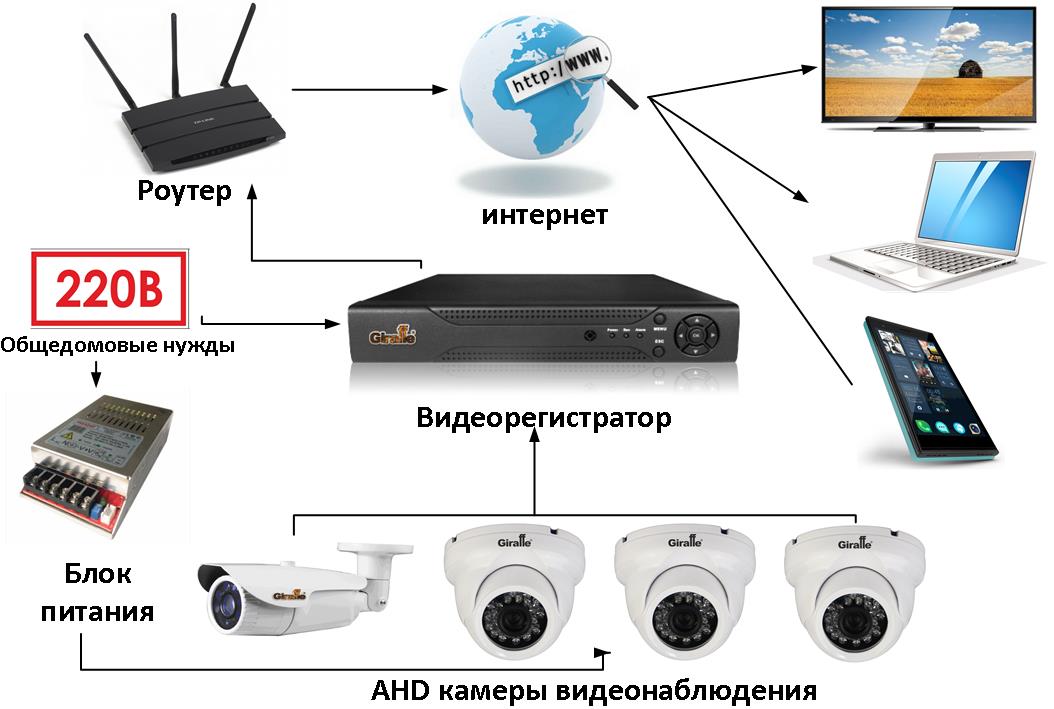
А еще я буду бонусом кидать ссылки на другие наши статьи, которые могут прояснить проблему. Не стесняйтесь кликать по ним, а то размер этой статьи разрастется до неприличия.
Как подключить к интернету?
Обычно физически все способы выхода в интернет можно разделить на два:
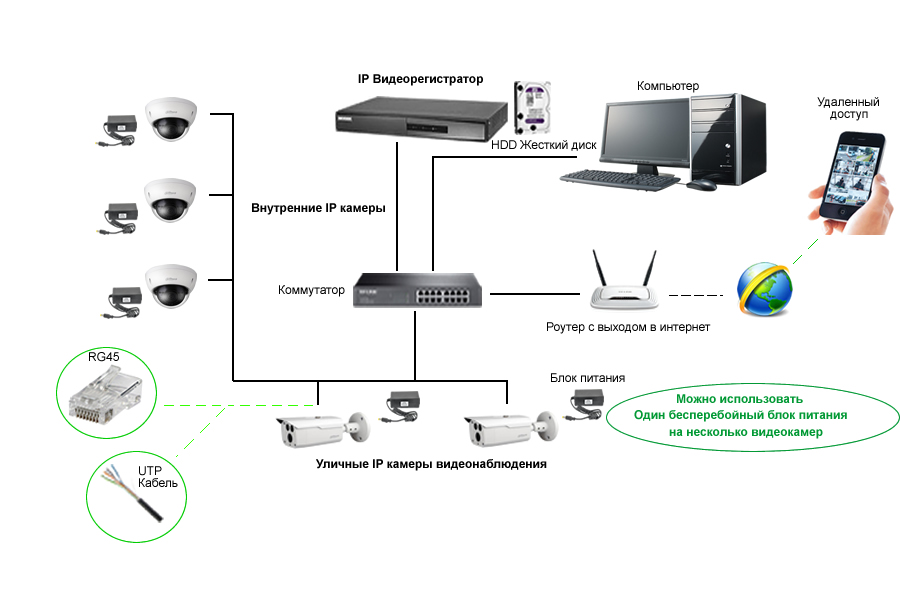
- Что-то подключается в интернет и раздает его дальше, а регистратор уже просто включается в его сеть. ЭТО ЛУЧШИЙ ВАРИАНТ. Примеры – роутер по проводу, спутник и терминал, модем с роутером и дальнейшим подключением по Wi-Fi. Т.е. тут главное настроить это головное устройство (инструкций на нашем сайте вагон с тележкой), а уже потом определиться со способом подключения к нему – по проводу или Wi-Fi (если есть). И как правило здесь интернет раздается автоматом, в противном случае читайте ниже раздел про проблемы (они как правило связаны с сетевыми настройками).
- Прямое подключение. Как правило по проводу. Здесь уже нужно знать тип подключения и все данные для него из договора с провайдером. Если что, не бойтесь звонить своему провайдеру – помогут, объяснят. Что искать в настройках? Тип подключения – например, PPPoE, Динамический IP, L2TP или что-то подобное. Нашли? Вводите все данные из договора, и все должно заработать.
 ЭТО ЛУЧШИЙ ВАРИАНТ. Примеры – роутер по проводу, спутник и терминал, модем с роутером и дальнейшим подключением по Wi-Fi. Т.е. тут главное настроить это головное устройство (инструкций на нашем сайте вагон с тележкой), а уже потом определиться со способом подключения к нему – по проводу или Wi-Fi (если есть). И как правило здесь интернет раздается автоматом, в противном случае читайте ниже раздел про проблемы (они как правило связаны с сетевыми настройками).
Слишком размыто? Причины такого описания вы уже видели вверху. Гораздо проще или уточнить свой вопрос, или же искать инструкцию под свою модель или хотя бы производителя регистратора.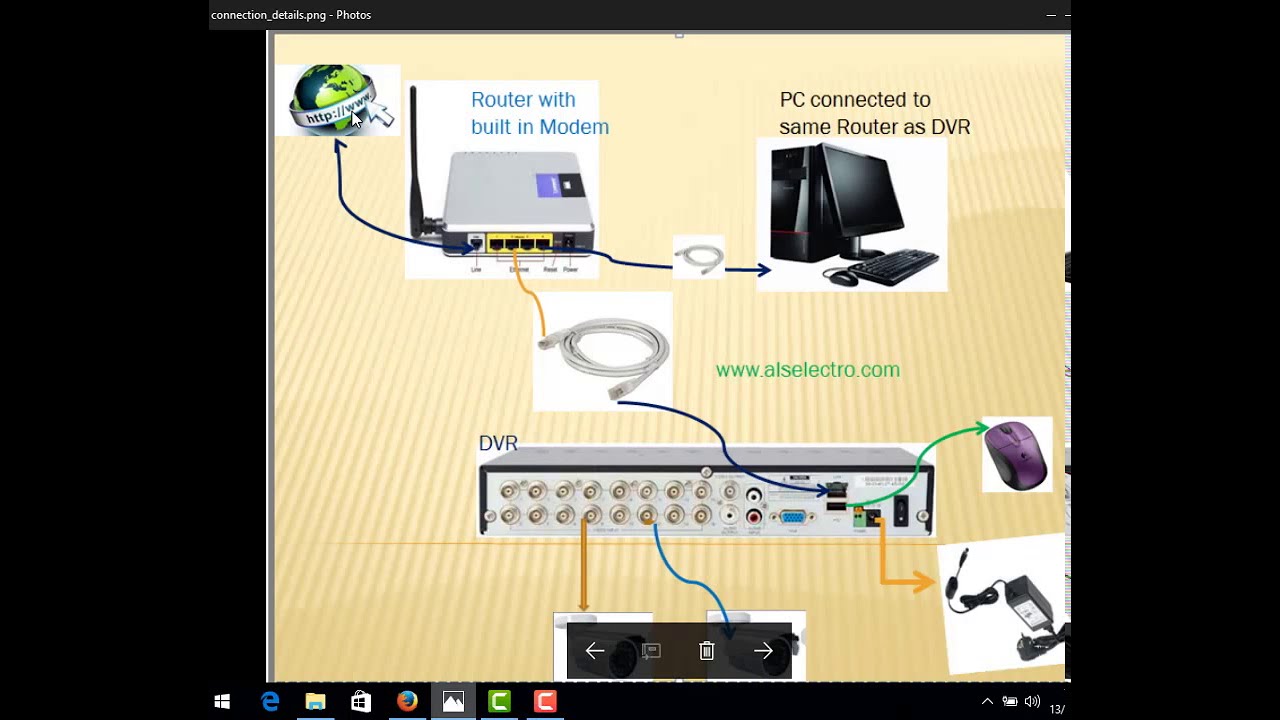
Я лишь немного дополню:
- Первый случай предпочтительнее и универсальнее. Обычно в сети уже что-то подключается к интернету – вот пусть оно и раздает его дальше. Как правило – роутер.
- Второй случай подключения может и вовсе отсутствовать на конкретных видеорегистраторах. Если есть сомнения по подключению и настройкам, проще посмотреть ЛЮБУЮ инструкцию подключения ЛЮБОГО роутера. Например, да хоть ВОТ ЭТУ. Настройки создания подключения будут очень похожи.
Подключение к видеорегистратору через интернет
Представим, что наш видеорегистратор уже подключен к интернету. Теперь встает следующая задача – подключиться к нему удаленно. Ведь ради этого самого удаленного доступа и создавалась вся махинация с подключением через интернет?!
И здесь я снова не знаю, как вы раньше подключались к вашему регистратору. ИДЕАЛЬНЫЙ ВАРИАНТ – ПО IP (с прописыванием в приложении или на «сайте»). Но есть и другие случаи – через сайт (с привязкой к ID), через MAC (интернет отметается), через приложение (автопоиск по локальной сети). Короче говоря, если у вас IP вписывается куда-то – нам повезло. Доступ будет получен. В противном случае или дело мертвое, или все же можно наколдовать чудеса – фифти-фифти.
А вот теперь по технической части настройки удаленного доступа к видеорегистратору:
- Для подключения извне, нам нужен ПОСТОЯННЫЙ адрес. Обычно, провайдер предоставляет вам динамический IP, который после каждого переподключения изменяется – не наш вариант, каждый раз узнавать и прописывать новый IP (хотя для разового использования пойдет). При желании, если подключение по проводу, можно докупить у вашего провайдера постоянный IP. Но есть решения элегентнее – динамический DNS. Т.е. получаем бесплатный адрес, который будет автоматически привязан к вашему меняющемуся IP. А уже доступ к видеорегистратору через интернет получаем по этому адресу. По ссылке от нас подробная инструкция. Для справки – этот адрес привязывается к роутеру, почему и рекомендовал не использовать прямые подключения, даже там, где вроде бы нужно что-то автономное.
- При использовании роутера все идеально, кроме одного – внешний IP или DynDNS будут привязаны К САМОМУ РОУТЕРУ, а не к видеорегистратору. Т.е. по IP вы не получите доступ к нему. Чтобы по заданному IP отвечало конкретное устройство в локальной сети, делают проброс порта. По ссылке представлена общая инструкция, но на нашем сайте можно поискать что-то и под свою модель роутера. После проброса по заданному адресу уже будет отвечать ваш регистратор.
 При желании, если подключение по проводу, можно докупить у вашего провайдера постоянный IP. Но есть решения элегентнее – динамический DNS. Т.е. получаем бесплатный адрес, который будет автоматически привязан к вашему меняющемуся IP. А уже доступ к видеорегистратору через интернет получаем по этому адресу. По ссылке от нас подробная инструкция. Для справки – этот адрес привязывается к роутеру, почему и рекомендовал не использовать прямые подключения, даже там, где вроде бы нужно что-то автономное.
Т.е. теперь мы имеем постоянный адрес извне, который уже и нужно использовать в своих программах или иных способах подключения для просмотра.
Удаленный доступ
Теперь у нас все готово для получения доступа – есть интернет, есть адрес. Куда вводить этот адрес, чтобы зайти в просмотр? Тут тоже начинаются вариации в зависимости от вашей модели. Перечислю лишь несколько вариантов, хотя их может быть гораздо больше:
- «Сайт». Универсальный классный способ. Пишете IP адрес (или адрес через динамический DNS) в браузер (ну прямо как вы открываете сайты в интернете, да хоть этот), по этому адресу открывается веб-версия вашего видеорегистратора. Иногда она защищена паролем (смотреть инструкции), а иногда и нет. Почему способ хорош? Да потому что при таком раскладе он становится не зависим от вашего устройства – компьютера, планшета или телефона. Сайты открывают везде, и этот тоже будет открываться везде.
- Программы и приложения. Зачастую производитель создает что-то «безопасное». Иногда это удобно – например, единая программа на компьютер, где можно развести несколько камер в одном экране (видели же такие мониторы с несколькими камерами сразу), а иногда не удобно – когда под каждую модель камеры нужно ставить отдельное приложение на телефон.
И тут снова нужно смотреть инструкцию конкретной модели. Я здесь развожу руки, и могу подсказывать только общее направление «куда примерно» смотреть.
Подключение через телефон
И вроде бы уже все сказано выше – телефон лишь является частным случаем указанных инструкций. Обычная схема подключения здесь:
- Ставится приложение через маркет (зачастую для iOS от некоторых noname производителей вы решения не дождетесь, так что в идеале Android).
- Название приложение обычно узнается из инструкции к своей модели. Там указывается или просто название, или даже есть QR-код со ссылкой на скачивание – ищите внимательнее.
В приложении лично я встречал тоже как минимум 2 варианта – ручное вбитие IP-адреса и автопоиск в локальной сети. Есть еще варианты с добавление устройства в облако производителя и некоторые другие моменты, но это уже снова вопрос о конкретных моделях.
Про автомобильные регистраторы
Очень часто люди ищут вариант получения доступа к автомобильному регистратору.
Главная проблема здесь – далеко не все регистраторы вообще могут выходить в интернет.
Остальное упирается в несколько советов ниже:
- Питание можно брать от павербанков, но лучше продумать схему с запиткой на аккумулятор. У кого есть гараж – в розетку. Но чего-то обычно машину держат на улице.
- Как доставить интернет? Используем или старый телефон в режиме раздачи Wi-Fi, или же берем модем с Wi-Fi раздачей (например, E8372). Питание снова решается павербанками.
- Все остальное по вышеуказанным тезисам – после раздачи интернета и подключения к Wi-Fi сети, создаем постоянный адрес через DynDNS сервисы. А далее уже вяжем своего клиента на этот DynDNS.
 У кого есть гараж – в розетку. Но чего-то обычно машину держат на улице.
Самые рабочие варианты. Можно подумать и о других схемах, но это тоже будет еще тем извращением.
Проблемы подключения
Если вы уверены, что на головном устройстве есть интернет (проверьте подключением к вашему роутеру компьютера или телефона), но интернет чего-то не появляется на регистраторе, скорее всего дело в сетевых настройках.
К чему я? Конечно устройство от роутера получает настройки с помощью DHCP. И иногда эти настройки прилетают неверно: IP, шлюз, маска, DNS. Для камеры самое важное для получения интернета здесь – шлюз (в теории совпадает с адресом роутера).
Подытоживаю:
- Подключилось, но нет интернета? Ищем на регистраторе настройки сети, где можно вручную указать IP, шлюз, маску, DNS.
- Далее читаем эту статью. Проблема та же самая, но интерфейс, разумеется, у Windows и вашего регистратора будет отличаться. Но главное здесь понять, как именно формируются все эти адреса. Настроите верно – все заработает.
- После ручной настройки рекомендую через тот же роутер узнать IP-адрес вашего видеорегистратора и попробовать пропинговать его с другого устройства сети – так точно будете уверены, что он находится в верной сети и в теории должен получать доступ к интернету.
На тех регистраторах, что трогал я, в сетевых настройках была кнопочка «Тест» или ее аналог для проверки интернета. Ее использовать, конечно, можно, но если регистратор уже не первой свежести, адрес, к которому он стучится, может отсутствовать и не отвечать. Т.е. доверяй, но проверяй.
Как подключить видеорегистратор к компьютеру для просмотра?
Блок DVR, или видеорегистратор (Digital Video Recorder), в значительной степени заменил стандартные видеомагнитофоны, воспроизводящие кассеты VHS или домашние DVD-рекордеры, благодаря своей способности записывать прямо на встроенный жесткий диск. Несмотря на то что некоторые устройства старого образца еще есть в обращении, DVR предлагают гораздо больше возможностей.
Как улучшить функционал?
Вы можете подключить его к компьютеру и, следовательно, хранить записи на внешнем/главном диске, закодировать и загружать их где-нибудь, записывать на носитель или выполнять с ними любые другие действия. Это особенно полезно тем, кто хочет сохранять видео.
Как подключить видеорегистратор к компьютеру? Для этого требуется кабель с интерфейсами HDMI (High Definition Media Interface) на обоих концах или разъемом HDMI на одном конце и аудио/видеоразъемом RCA-типа либо USB на другом конце, в зависимости от доступных портов подключения на устройстве. Независимо от используемого провода, соединение выполняется быстро, и вы будете загружать содержимое на ПК за несколько минут.
Подключение к ПК
Убедитесь в том, что ваша модель DVR оснащена возможностью дистанционного просмотра. Не все видеорегистраторы способны передавать данные удаленно. Некоторые модели (чаще устаревшие) предназначены только для записи, и они не будут иметь функций, которые позволят вам подключиться к ним по сети. Однако современные устройства такие настройки имеют.
Соединение зависит от вашей модели, но большинство видеорегистраторов предлагает подключение по USB или с помощью некоторых других средств. Например, популярен беспроводной адаптер для подключения к Интернету.
TiVo легко переносит данные на ваш компьютер, если соединить его с помощью кабеля Ethernet к аналогичному порту на вашем ПК, а затем изменить настройки на «Телефон и сеть». Вы также можете скачать программное обеспечение для компьютеров, специально разработанное для работы с видеорегистраторами TiVo.
Другая популярная модель, Pioneer DVR-LX61D, предлагает скачивание видео через USB-соединение на вашем компьютере. Это очень простой способ передачи отснятых данных.
Чтобы узнать более конкретно, как подключить видеорегистратор к компьютеру именно вашей модели, вам придется изучить руководство для пользователя вашего гаджета. Большинство настроек идентичны: эти девайсы используют порт Ethernet либо USB для подключения к компьютеру. Также проверьте наличие доступного программного обеспечения, предназначенного для работы с вашей моделью.
Что вам понадобится?
Маршрутизатор — это устройство, которое пересылает данные между вашими сетевыми соединениями. Это позволит вам подключить несколько устройств для совместной работы. Большинство людей в настоящее время используют Wi-Fi-маршрутизаторы, которые позволяют подключать девайсы по беспроводной сети. Однако можно выполнить и проводное соединение.
Как подключить видеорегистратор к компьютеру, используя такой роутер? Для этого вам понадобятся также кабели Ethernet. Они обычно маркируются как кабели CAT5 (категория 5) и используются для подключения к интернету. Большинство видеорегистраторов с возможностью просмотра удаленно поставляются с сетевым портом, к которому вы можете подключить такой провод. Иногда производитель даже включает в комплект кабель для подключения, но зачастую он слишком короткий.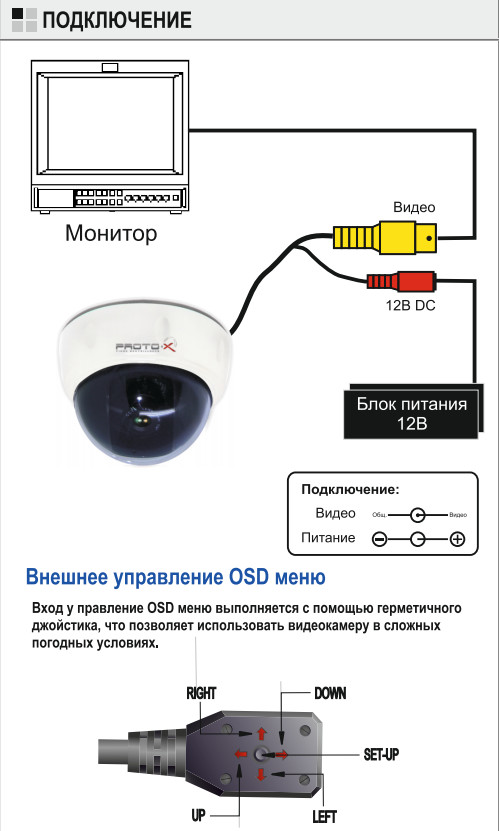
Для начальной настройки вам понадобится какой-либо монитор, чтобы вы могли подключить DVR и просмотреть все опции, которые вы настраиваете. После установки этих параметров он вам больше не будет нужен.
Как подключить видеорегистратор к компьютеру для просмотра? Некоторые девайсы имеют выходы, которые также позволят вам использовать телевизор в качестве монитора, если подсоединить его с помощью BNC, HDMI, VGA или даже составных RCA-подключений.
Проводное подключение
Как подключить видеорегистратор к компьютеру через USB или HDMI? Прикрепите аудио/видеокабель к задней части устройства. При использовании HDMI просто выровняйте штыри от кабельного разъема с гнездом на DVR и надежно прикрепите его. При использовании штекеров типа RCA вставьте красные и белые аудиоразъемы в соответствующие порты на задней панели видеорегистратора. Прикрепите другой конец кабеля к компьютеру с помощью разъема HDMI или USB-порта.
Включите девайс и дождитесь, пока компьютер отобразит сообщение «найдено новое оборудование», затем следуйте инструкциям для запуска вашего программного обеспечения для загрузки записей DVR на компьютер либо данных с жесткого диска на устройство.
Беспроводное соединение
Можно ли подключить видеорегистратор к компьютеру без использования кабеля? Это доступно посредством Ethernet/CAT5 прямо на маршрутизаторе или модеме, который подключен к сети.
При этом локальная сеть вполне подойдет. Если у вас нет интернета, этот метод легко можно использовать. Однако при этом вы не сможете получить доступ к DVR на вашем телефоне или с помощью DDNS на компьютере вдали от дома. Этот метод предполагает использование вашего ПК, ноутбука или нетбука, если у него есть порт Ethernet, без использования интернета для доступа к веб-интерфейсу пользователя.
Как подключить видеорегистратор к компьютеру через роутер?
Во-первых, расположите DVR рядом с вашим компьютером, достаточно близко для того, чтобы подключиться к нему кабелем Ethernet. Вставьте один конец в соответствующий разъем видеорегистратора, а другой — к компьютеру. После этого вам потребуется подключить монитор или телевизор к вашему DVR, чтобы вы могли изменить параметры сети. Они должны соответствовать настройкам вашего компьютера. После подключения войдите в настройки видеорегистратора.
Настройки сети
После того как вы вошли в систему, перейдите на вкладку TCP/IP в разделе «Настройки сети» с помощью главного меню (Главное меню> Параметры сети> TCP/IP).
После этого на экране появится сетевая конфигурация по умолчанию. Как подключить видеорегистратор к компьютеру? Чтобы получить доступ к нему на вашем ПК, необходимо изменить IP-адрес, маску подсети и шлюз по умолчанию.
Включите ваш компьютер и откройте интернет-браузер. Это будет единственный метод, который вы будете использовать для доступа к веб-интерфейсу через ПК или ноутбук.
Вы заметите, что использование IP-адреса по умолчанию для попытки подключить видеорегистратор к компьютеру напрямую не получится. Вам понадобится новая конфигурация сети, выполненная в соответствии с обоими устройствами.
Откройте командную строку на компьютере. Самый быстрый способ найти ее — использовать ваше начальное меню и выполнить поиск cmd. exe для запуска приложения. Введите ipconfig и нажмите «Ввод». Прокрутите вниз до тех пор, пока вы не достигнете опций локального соединения Ethernet-адаптера.
Сетевой адрес
Вам понадобится адрес IPv4 Autoconfiguration и маска подсети. Оставьте открытым окно со следующими параметрами:
Автоконфигурация IPv4 Адрес: 169.254.117.197
Маска подсети: 255.255.0.0
В это время откройте опции видеорегистратора. Как уже было указано, требуется внести изменения в адрес IPv4, отражающий подключение DVR. Используя компьютер и показанные параметры, вы не сможете использовать адрес 197 для видеорегистратора. Просто измените последнее число в адресе IPv4 на 198 или 199 либо используйте любое число между 0-255, которое не является последним номером в IPv4-адресе.
Как подключить автомобильный видеорегистратор к компьютеру, чтобы не вводить сетевые настройки каждый раз? Снимите флажок DHCP, чтобы они были сделаны статичными. Они не должны меняться при подключении к любой другой локальной сети или порту Ethernet.
Скопируйте информацию с компьютера на видеорегистратор, используя IPv4-адрес в качестве IP-адреса с последним номером. Маска подсети должна быть одинаковой. Шлюз по умолчанию должен быть изменен на адрес IPv4, настроенный по умолчанию на компьютере, за исключением того, что на этот раз последний номер в адресе должен быть изменен на 1. После изменения этих настроек нажмите «Применить» и «Сохранить конфигурацию».
Продолжая выполнять инструкцию, как подключить видеорегистратор видеонаблюдения к компьютеру, откройте ваш интернет-браузер и введите новый статический IP-адрес DVR в адресной строке и нажмите Enter. Будет открыт веб-интерфейс. Возможно, вам придется установить плагины и позволить им использовать эту функцию. После их установки на вашем компьютере следует разрешить их запуск на этом веб-сайте.
После того как плагины были разрешены, попробуйте войти в систему, используя имя пользователя и пароль из настроек видеорегистратора. Если вы не изменили опции, присутствующие по умолчанию, попробуйте использовать в обоих полях значение admin.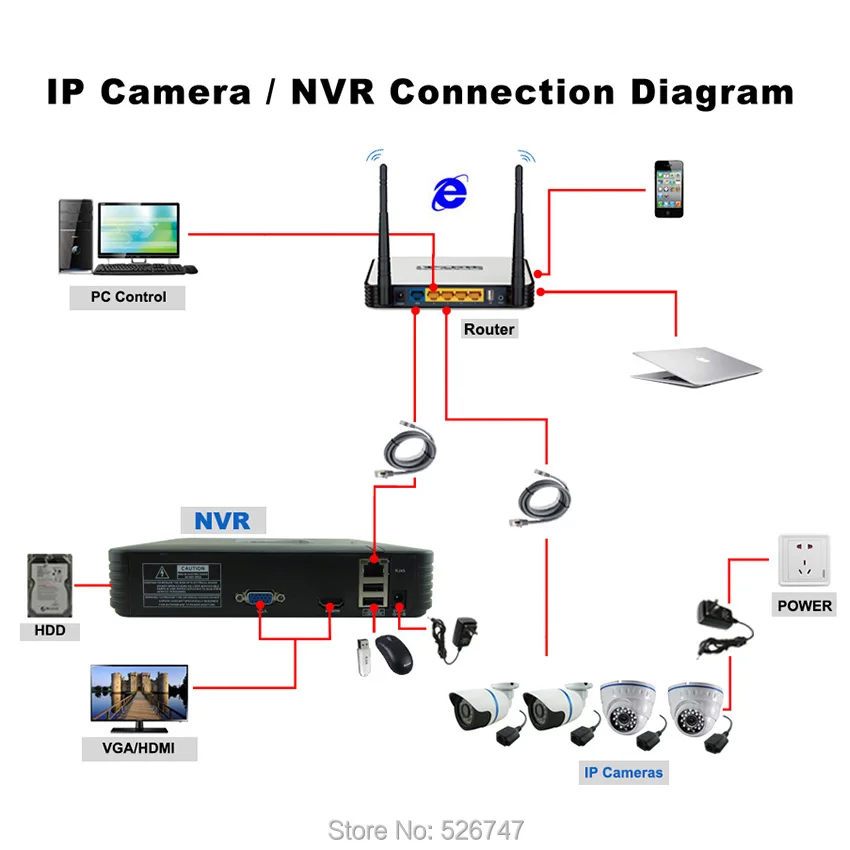
Наконец, веб-интерфейс будет доступен, и вы сможете просматривать камеру, записи, сохраненные на жестком диске, а также изменять настройки видеорегистратора.
Теперь монитор или телевизор, которые были использованы для просмотра DVR, не нужны, так как вы можете использовать ваш компьютер для непосредственного наблюдения за данными с видеорегистратора.
Примечание
Функции P2P и DDNS для мониторинга вашего видеорегистратора с телефона или компьютера вдали от локальной сети не будут использоваться, поскольку он не подключен к интернету. Это объясняется тем, что невозможно поделиться интернетом через Ethernet-порт, через который DVR подключен к ПК.
Для того чтобы подключить девайс к глобальной сети и использовать его удаленно, понадобится подключение с помощью переадресации портов. Также можно аналогичным образом использовать настройки вашего маршрутизатора с подключением по Wi-Fi к любому из провайдеров.
Настройка Браузера для удаленного подключения к видеорегистратору | Инстал Instal | видеонаблюдение
Здравствуйте, друзья! В предыдущей статье подробно разобрали вопрос
сетевых настроек видеорегистраторов Орбита и организации удаленного доступа к нему. Следующим действием будет настройка устройства, при помощи которых, мы будем подключаться к нашему видеорегистратору.
На выбор у нас компьютер/ноутбук либо мобильная техника. Начнем с настройки компьютера, а точнее с настройки браузера. Сразу обращаю внимание на то, что для корректной работы необходимо использовать только Internet Explorer(IE) либо
Microsoft Edge на Windows 10.
Все настройки сводятся к обходу защиты браузера. Не будем вникать в подробности, а наглядно разберем процесс настройки на примере Internet Explorer 11.
И так, запускаем браузер, в правом верхнем углу нажимаем иконку «Сервис» (Alt+X), в выпадающем меню выбираем «Cвойства браузера»
Далее в закладках выбираем «Безопасность» и «Опасные сайты», нажимаем кнопку «Другой..»:
Почему нас интересуют только «Опасные сайты»? Потому что, IP адрес нашего видеорегистратора, по которому и будет осуществляться подключение, не является общеизвестным, как IP адрес Google, и система защиты
браузера всячески ограничивает работу адресов, надежность которых, проверить невозможно.
И так, идем дальше. После нажатия кнопки «другой» у нас появляется вот такое окно:
Крутим колесо прокрутки, вниз по странице, и находим там раздел управления элементами ActiveX. Необходимо включить все позиции, которые отключены. Если вы все делаете правильно, они
должны подсвечиваться красным цветом, сигнализируя о том, что данное действие не безопасно. Получаем следующее:
Дойдя до конца списка, сохраняем изменения. Но обращаю внимание на то, что изменения вступят в силу только после перезагрузки компьютера, об этом предупреждают и разработчики IE. Сохраняем все и перезагружаем компьютер.
Запускаем браузер. Обращаю внимание на то, что подключение к видеорегистратору будет осуществляться по внешнему IP адресу, который назначает провайдер. Узнать его можно двумя способами: просто позвонить в call-центр
вашего провайдера, и они вам его назовут, либо можно посмотреть в настройках маршрутизатора (роутера) в разделе Сеть — WAN.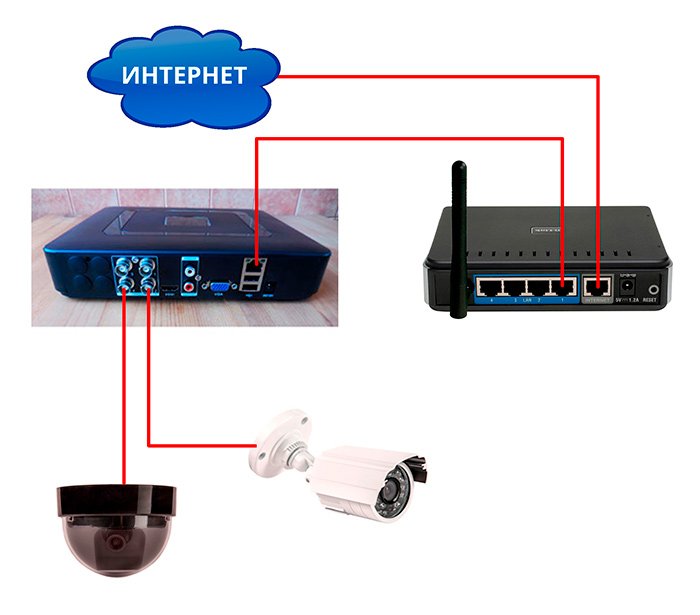
И так, в адресной строке указываем IP адрес и через двоеточие ставим порт, который указан в видеорегистраторе и маршрутизаторе, в нашем случае, для браузера — это 85. Если у вас установлен браузер версией ниже чем 11, то при наборе адреса,
обязательно нужно будет указывать протокол http://.
Если вы все сделали правильно, то у вас должно появиться сообщение о том, что необходимо установить дополнительный плагин, для корректного функционирования. Нажимаем кнопку, и загружаем этот плагин. Загрузка происходит один раз
и при дальнейшем использовании уже не потребуется.
Внизу браузерного окна появится сообщение. Выбираем «Выполнить».
Далее будет процесс установки данного плагина, который представляет последовательность действий, в которой ни чего менять кроме языка установки не нужно, поэтому просто выбираем «English» и жмем кнопку «Next».
После окончания установки страница автоматически обновится и появится сообщение:
Нажимаем кнопку «Разрешить»
Появляется окно авторизации. Если при настройки видеорегистратора вы не создавали дополнительных учетных записей, или не изменяли активную учетную запись, тогда в поле «Имя пользователя» указываем Admin,
так как оно является именем по умолчанию. Если вы не добавляли к ней пароль, то поле остается пустым, если же вы добавили пароль его необходимо будет указать. При успешной авторизации у вас открывается вот такое окно:
Так как вы впервые подключились к видеорегистратору, у вас появится на экране два окошка с сообщениями. В первом окошке будет предлагаться выбор потока передачи данных, Основной и Экстра поток.
Если у вас высокоскоростной Интернет и компьютер с высокой производительностью процессора и достаточным объемом оперативной памяти, то можно использовать основной поток. Это позволит просматривать
изображение в максимальном качестве. Конечно, данные характеристики относительны, и если вы опытным путем выяснили, что ваш компьютер не справляется с этой задачей, не смотря на то, что полностью
вас устраивает в других вопросах, то вам придется выбрать Экстра поток, либо просматривать не все камеры сразу.
Второе окно-окно журнала срабатывания датчика движения. Его нужно закрыть, предварительно сняв галочку с Автонапоминания, что бы оно не всплывало при каждом срабатывании датчика.
Определившись с потоком видео, нажимаем «ОК».
Запускается видео с камер. Но ведь мы не просто получаем потоковое видео с камер, а настроили удаленный доступ к видеорегистратору, а следовательно ко всем его функциям.
Для удаленной настройки видеорегистратора, выбирайте «Устройство» в верхней строке.
Для промотра архива записи выбираем «Воспроизведение».
Режим воспроизведения выбираем «Удаленное воспроизведение», тип — «По времени», тип записи – «Запись тревоги», выбираем интересующий интервал времени, каналы и нажимаем «Поиск». Каждое
срабатывание датчика движения создает отдельный файл, поэтому появится список таких файлов, что очень облегчает поиск нужного события.
И так, мы настроили браузер Internet Explorer операционной системы Windows 7/8 (для более ранних версий настройка аналогична), но вернемся к Windows 10, в которой разработчики отказались от
привычного браузера IE и заменили его на Edge. В новом браузере не предусмотрены такие настройки. Соответственно полноценно работать в нем, так же, как и в остальных браузерах плагин не
будет. Что же делать в этом случае?
Запускаем браузер Edge, в адресной строке указываем IP адрес нашего видеорегистратора. После загрузке страницы, в правом верхнем углу нажимаем на иконку «настройки» и в выпадающем меню
выбираем «Открыть в Internet Explorer».
Автоматически запустится нам знакомый IE, и в нем уже будет открыта эта же страница, но ее необходимо обновить. Теперь у вас запущен уже изученный браузер, настройка которого подробно описана выше.
В следующей статье мы подробно опишем процесс настройки программы для подключения к регистратору (CMS).
Надеюсь, данная статья помогла вам. Если же возникают вопросы, присылайте их на нашу электронную почту [email protected], постараемся помочь.
|
Доброго времени суток, друзья. В данной статье попробую максимально просто и подробно описать процесс сетевых настроек видеорегистаторов Орбита.
Сегодня цифровые технологии тесно вошли в нашу жизнь. Интернет дает возможность получать доступ к информации, для этого теперь достаточно иметь смартфон или планшет.
Далее заполняем пустые поля, указывая порт и IP адрес видеорегистратора.
Следует обратить внимание лишь на протоколы TCP и UDP, какой же из них выбрать?
На самом деле разница небольшая, поэтому если не хочется вникать в этот вопрос, и ваш роутер позволяет не делать выбора, и оставить оба протокола активными, то так и делаем.
И так, виртуальные серверы созданы — это означает, что теперь мы сможем подключаться к нашему видеорегистратору удаленно.
В следующих статьях так же будет подробно описан процесс настройки
Если у Вас возникли какие-то вопросы по данной статье, по настройке других типов видеорегистраторов или других типов маршрутизаторов (роутеров), обращайтесь на электронную почту [email protected], постараемся помочь.
|
Настройка приложения для удаленного доступа к видеорегистраторам с мобильных устройств на базе ОС Android | Инстал Instal | видеонаблюдение
В современных видеорегистраторах фирм Орбита и VeSta имеется очень удобная и полезная функция – удаленное подключение с мобильных устройств. Удаленное подключение позволяет не только просматривать живое видео со звуком (если установлен микрофон), но и архив записей, нажатием кнопки сохранять фото или видео запись с видеокамеры прямо на мобильное устройство. И хотя настройка подключения смартфона или планшета не представляет особых трудностей, все же вопросы у пользователей возникают. В этой статье я расскажу, как настроить мобильные устройства на ОС Android для удаленного подключения к видеорегистраторам Орбита и VeSta.
Прежде всего, необходимо чтобы на видеорегистраторе имелось и было настроено подключение к сети Интернет. Как это сделать, подробно рассказано в статье Виктора Назаренко Организация доступа к видеорегистратору по сети Интернет.
На мобильном устройстве тоже должен быть подключен Интернет через мобильный Интернет или сеть Wi-Fi.
Следующий шаг это скачивание специальной программы vMEyeSuper из Play Маркета.
В результате на рабочем столе появится значек vMEyeSuper.
Запускаем программу vMEyeSuper, видим такое окно.
Выбираем пункт Devise List.
У Вас список будет пустым. Нажимайте кнопку «+» внизу слева. Откроется окно подключения видеорегистратора.
В строке Device Name можно набрать любое название, например, название организации, где установлен видеорегистратор. Это удобно, если у Вас будет подключено несколько видеорегистраторов. Можно оставить как есть.
Строка Connection оставьте как есть.
В строке IP/Domain заносите внешний IP адрес. Подробности смотрите в выше упомянутой статье Организация доступа к видеорегистратору по сети Интернет.
Строка TCP Port — это порт видеорегистратора. По умолчанию, в регистраторе он установлен 34567. Если в видеорегитраторе Вы его не меняли, оставьте такой.
Строка User Name, по умолчанию, в регистраторе установлен admin. Если в видеорегитраторе Вы его не меняли, оставьте такой.
Строка Password — это строка для пароля. Если в видеорегитраторе Вы его не установили, оставьте пустой.
Строка Max Channel. Тут выбираете количество каналов вашего видеорегистратора. Чаще всего видеорегистраторы бывают 4-х, 8-ми или 16-ти канальные.
Далее нажмите кнопку Ок в правом верхнем углу экрана. Откроется примерно такой экран. Если не откроется, проверьте правильность внесения в настройки IP адреса, номера порта. Если и это не поможет, проверяйте настройки самого видеорегистратора и роутера, через который он подключен к сети Интернет.
Нажмите кнопку Back в верхнем левом углу экрана. Увидите следующее окно:
Жмете Live Preview.
Только Вы увидите экран с четырьмя пустыми квадратами. Жмите на любой из четырех + на экране.
У меня имеется уже много подключенных видеорегистраторов. У вас в списке будет только один. Нажмите на него. Увидите список каналов.
Нажмите на нужный канал. Откроется основное окно программы с подключенной камерой. Например вот так:
Повторите для остальных 3 каналов (если в видеорегистраторе к ним подключены камеры).
Данная программа позволяет одновременно просматривать только 4 камеры. Если к Вашему видеорегистратору подключено больше камер и Вы хотите их увидеть, нужно включить просмотр
с одной из камер нажатием на кнопку с номером нужного Вам канала.
Для того, чтобы включить звук с микрофона (если он установлен в Вашей системе видеонаблюдения) нажмите кнопку Option.
В открывшемся окне поставьте галочку Audio.
Рекомендую так же сразу поставить галочку в Auto play, после этого сразу после запуска программы и выбора Live Preview, начнется отображение выбранных ранее каналов.
Для поиска в архиве и воспроизведения видеозаписей на экране мобильного устройства нажмите кнопку Remote Playback.
Как найти нужную запись там интуитивно понятно.
Если у Вас возникли какие-то вопросы по данной статье, по удаленному подключению к мобильным устройствам других типов видеорегистраторов, обращайтесь на электронную почту [email protected], постараемся помочь.
Облачный сервис. Подключение с персонального компьютера. / ЧаВо (FAQ) / видеонаблюдение Polyvision
Облачный сервис. Подключение с персонального компьютера.
14 января 2015, 10:19
119 просмотров
Облачный сервис
Вся линейка IP/гибридного/мультигибридного оборудования Polyvision начиная с 2013г. имеет поддержку «Облачного сервиса».
Что даёт данная технология?
Если у Вас нет статического IP адреса данный сервис позволяет подключиться к камерам/регистраторам, используя «Серийный номер» Вашего устройства (ID). Облачный сервис позволяет подключаться к устройству, смотреть видео в реальном времени — мониторинг, изменять конфигурацию и просматривать архив, с жёсткого диска установленного в регистратор, либо с камеры, если она с поддержкой карты памяти и пишет на неё.
Если вы планируете подключаться с ПК на базе ОС Windows к IP видеокамере, то вначале необходимо добавить её в ПО CMS в локальной сети для настройки.
Подробнее в данной теме:
https://www.polyvision.ru/vopros-otvet/faq/chasto-zadavaemyie-voprosyi/756-poluchenie-video-s-registratorovkamer-po-rtsp-protokolu
Использование Облачного сервиса. Что для этого нужно?
Для этого необходимо, чтобы ваше устройство IP камера/регистратор были в сети Ethernet, это можно проверить, зайдя в «Конфигурацию устройства»->«Информация»->«Версия». Организуем видеонаблюдение через облако.
«Nat статус» должен быть связанный, «Nat код статуса» должен быть присвоен. Здесь так же Вы можете увидеть Серийный номер (ID) Вашего устройства. Если «Nat статус» к примеру зондирование DNS, то проверяйте настройки Вашего роутера и сетевые настройки IP камеры/регистратора в локальной сети. Можете воспользоваться для получения корректных настроек сети функцией DHCP, если она присутствует в Вашем роутере и включена и получить корректные сетевые настройки автоматически. Можете обратиться за помощью к системному администратору, либо поискать необходимую информацию в интернете.
Облачный сервис для IP камеры.
Облачный сервис для видеорегистратора
Служба Облачного сервиса должна быть включена. В регистраторах данный вопрос задаётся при включении/перезагрузки регистратора, и в видеорегистраторах и в IP камерах данный сервис включен по умолчанию, проверить это Вы можете во вкладке «Службы»-> «Облако», двойным нажатием левой кнопки мыши заходим в данный сервис.
Для IP камеры.
Для регистратора.
Существует 3 способа подключения, используя «Облачный сервис».
Способ первый.
В ПО CMS имеется возможность использования Облачного сервиса.
Программное обеспечение CMS, Вы можете скачать с сайта Polyvision в разделе ПО для Windows к примеру, по ссылке:
Скачать Клиент CMS для Windows
По следующей ссылке Вы можете скачать Руководство пользователя данной программой:
Скачать Удалённая работа с видеорегистратором через ПО CMS
Для начала создаём с произвольным названием Зону, вкладкой Доб. зону
Вы увидите окно Зона
Вводим произвольное название, мы ввели единицу. Жмём ОК. После чего станет доступно (активно) окно Доб. устройство.
Для использования Облачного сервиса необходимо во вкладке Система
при добавлении Устройства
выбрать Cloud поставив галочку
,
далее остается ввести Серийный номер камеры/регистратора его ID, который указан в Информации о системе-> Версия, логин и пароль устройства.
Способ второй.
Программное обеспечение VMS (на примере регистратора)
Скачать программное обеспечение можно с нашего сайта с раздела ПО.
Запускаем программу, заходим в Управление устройствами (Device Manager).
Далее выбираем добавление устройств вручную (Manual Add).
В открывшемся окне необходимо выбрать тип подключения CloudID,
прописать Имя устройства (произвольное), серийный номер ID устройства, логин и пароль (если установлен).
После чего устройство будет добавлено.
Подключение камер через облако. Далее заходим во вкладку Монитор (Monitor) и двойным щелчком мыши по камере выводим в выбранное окно видеопоток с камеры.
Способ третий.
Можно использовать сайт http://cloud.polyvision.ru/index, предварительно так же необходимо настроить Ваш браузер.
Сервисы очень похожи в использовании. Хотим отметить, что заведя Личный кабинет в одном из них, Вы можете авторизоваться на любом из этих сайтов, то есть Личный кабинет является общим. После входа у Вас будут доступны все Ваши устройства для работы с ними. Соответственно если один из сервисов не доступен, а такое, может быть, и бывает периодически, проводятся всякого рода профилактические работы и т.д., Вы можете использовать второй, тот, что работает. Недоступность обоих данных сервисов мало вероятна.
Способ четвёртый.
Можно использовать сайт http://xmeye.net/, предварительно необходимо в Вашем браузере настроить Active X, инструкцию по работе с браузерами, где описана настройка Active X Вы можете скачать по ссылке: http://polyvision.ru/soft/dvr/Manual_WEB.pdf
Необходимо активировать Active X, где пишет «Небезопасно», необходимо установить «Предлагать». Зайдя на данный сайт, откроется страница регистрации.
Существует два режима работы, зарегистрировавшись на сайте, Вы заводите Личный кабинет, либо можете зайти от имени устройства введя его ID, логин и пароль устройства.
Зайдя в свой Личный кабинет, откроется следующая страница.
В «Управлении устройством» Вы можете добавлять устройства, вводя их данные, добавлять эти устройства в список устройств. В «Мои устройства» Вы видите Ваш полный список устройств, имеется возможность проверить Подключение устройств, редактирование данных устройств, возможность подключения к устройствам двойным нажатием ЛКМ.
Примечание: значок означает отсутствие соединения с устройством.
Примечание: для корректной работы облачного сервиса не рекомендуется блокировать следующие порты 80, 8765, 8777, 8000, 7999, 7892, 15002 (TCP/UDP).
С подключением с Мобильных устройств/ планшетов Вы может ознакомиться в данной теме.
Подключение DVR / NVR к Интернету — Zosi Help Center Support
Этот метод работает для следующих моделей DVR / POE NVR / беспроводных NVR:
4-канальные видеорегистраторы / сетевые видеорегистраторы POE / беспроводные сетевые видеорегистраторы:
ZR04ZN; ZR04ZM; ZR04FN; ZR04FM; ZR04CN; ZR04CM; ZR04JS; ZR04TS; ZR04TN
ZR04RN; ZR04RM; ZR04EN; ZR04EM;
ZR04DS; ZR04MS;
8-канальные видеорегистраторы / сетевые видеорегистраторы POE / беспроводные сетевые видеорегистраторы:
ZR08ZN; ZR08ZM; ZR08FN; ZR08FM; ZR08BN; ZR08BM; ZR08CN; ZR08CM; ЗР08КС; ZR08TN
ZR08RN; ZR08RM; ZR08EN; ZR08EM;
ZR08DS; ZR08DP; ZR08MS;
16-канальные видеорегистраторы:
ЗР16ЗК; ZR16JK; ZR16BK; ZR16CK
(Вы можете найти номер модели на этикетке внизу DVR.)
Если ваш видеорегистратор или сетевой видеорегистратор не имеют встроенной поддержки Wi-Fi, вам необходимо использовать интернет-кабель (CAT 5 или CAT 6 Ethernet-кабель), чтобы подключить ваш DVR или NVR к Интернету через маршрутизатор.
- Подключите один конец кабеля Ethernet к входу Ethernet на задней панели цифрового видеорегистратора.
- Подключите другой конец кабеля Ethernet к устройству, обеспечивающему активное подключение к Интернету, например к маршрутизатору или модему.
- Проверьте подключение к Интернету, чтобы убедиться, что оно активно, перейдя на экран Сеть> Сеть .
1) Щелкните правой кнопкой мыши — перейдите в главное меню > Setup > Network .
2) На вкладке «Сеть» убедитесь, что опция « Получить IP-адрес автоматически, » включена и что в полях PPPoE нет информации.
3) Убедившись, что в поле PPPoE нет информации и что выбран параметр «Получить и IP-адрес автоматически», выберите параметр « Test ».
Если отображается « OK », локальная сеть подключена успешно.
Если DVR не может подключиться к Интернету, вы получите сообщение « Cannot Connect to Network ».
ПРИМЕЧАНИЕ:
Чтобы другие устройства могли подключаться к DVR через маршрутизатор, необходимо включить настройку DHCP на странице настроек маршрутизатора.
Если вам по-прежнему не удается подключиться к сети, убедитесь, что в вашей сети не активен брандмауэр, который может ограничивать подключение.
Вам может потребоваться открыть порты 80, 5000 и 5001 на вашем маршрутизаторе, если они в настоящее время заблокированы межсетевым экраном. Обычно это происходит только с коммерческими учетными записями в Интернете, поскольку они имеют дело с конфиденциальными транзакциями, но иногда брандмауэр на жилой линии также блокирует эти порты.
Если вы не знаете, как открыть порты на маршрутизаторе, обратитесь к производителю маршрутизатора.
FAQ:
1) Что такое DHCP?
DHCP — это тип сетевого подхода к Интернету.Это означает протокол динамической конфигурации хоста. Это означает, что маршрутизатор назначает IP-адреса каждому устройству в сети, позволяя им связываться с другими устройствами в сети или за ее пределами.
В контексте наших систем настройка, относящаяся к DHCP, называется статусом DHCP-сервера. Этот параметр позволяет вашему маршрутизатору получить статический IP-адрес на DVR и транслировать этот IP-адрес в приложение, чтобы оно могло определить ваш DVR. Этот параметр необходимо включить на маршрутизаторе, чтобы приложения могли подключаться к системам DVR.
2) Например: как настроить маршрутизатор Linksys E5350?
После того, как вы вошли в настройки маршрутизатора, вы захотите выбрать «конфигурацию» вверху, а затем «Подключение> Локальная сеть» в меню слева. Вы должны увидеть эту страницу:
Убедитесь, что флажок рядом с «DHCP-сервером» снят, и установите для начального IP-адреса значение 100, как показано на изображении. Оставив здесь другие настройки по умолчанию, все в порядке.Как только это будет сделано, выберите «сохранить». Прежде чем переходить к следующим шагам, попробуйте использовать приложение, не подключаясь к локальной сети Wi-Fi. Если вы видите прямые трансляции, вам не нужно выполнять указанные ниже действия.
Если вы не можете, вам нужно открыть порты в брандмауэре. В левом меню выберите «Безопасность», а затем «Перенаправление одного порта», как показано на этом изображении:
Нажмите кнопку на этой странице для «Добавить новое перенаправление одного порта», и должно появиться это окно:
Число, которое вы хотите ввести в поле «To IP Address», — это последние три цифры статического IP-адреса DVR, который вы можете найти на странице Network DVR.(Главное меню> S
Как подключить DVR DISH к Интернету
от Connect Your Home Team
Опубликовано 3 мая, 2016
Подключение DISH DVR к Интернету
Настройка широкополосного доступа
Мы рекомендуем вам всегда подключать ресивер к широкополосной сети, чтобы:
- Поддерживать актуальность критически важных данных приемника
- Доступ к тысячам онлайн-изданий
- Закажите с оплатой за просмотр с помощью пульта дистанционного управления.
Есть несколько способов подключиться к услуге широкополосного доступа:
- С кабелем Ethernet
- с широкополосным соединителем линии электропередачи
Используйте, если ваш ресивер не находится близко к модему / маршрутизатору и у вас нет беспроводного маршрутизатора. Широкополосный соединитель линии питания позволяет нескольким приемникам подключаться к широкополосной сети через шнур питания и электрическую проводку в вашем доме. Чтобы приобрести широкополосный соединитель для линии электропередач, посетите сайт готово.
- с широкополосным соединителем Wi-Fi
Используйте, если ваш ресивер не находится близко к вашему модему / роутеру, и у вас есть беспроводной роутер и ресивер модели 222k, 612, 622, 722 или 722k (проверьте название модели на передней панели вашего ресивера или перейдите по адресу / myequipment). Разъем Wifi Broadband Connector позволяет одному приемнику подключаться к вашей широкополосной сети через вашу беспроводную сеть. Зайдите на сайтauce.com/myorders, чтобы приобрести широкополосный соединитель Wi-Fi.
Настройка
С кабелем Ethernet:
- Подключите кабель Ethernet от приемника к модему / маршрутизатору.
- Перейдите в раздел Test Your Connection, чтобы убедиться, что ваш приемник подключен.
С широкополосным соединителем линии электропередачи:
- Найдите ближайшую к модему / маршрутизатору розетку и подключите к ней широкополосный соединитель линии электропередачи (не подключайте к сетевому фильтру или удлинителю).
- Подключите кабель Ethernet от модема / маршрутизатора к широкополосному разъему Power Line.
- Отключите приемник от электрической розетки на 10 секунд, а затем снова подключите.Для повторного включения приемника потребуется не более 5 минут.
- Перейдите к разделу «Проверка подключения» ниже, чтобы убедиться, что ваш приемник подключен.
С широкополосным соединителем Wi-Fi:
- Подключите широкополосный соединитель Wi-Fi к USB-порту приемника ViP 222k, 612, 622, 722, 722k или 922 с помощью прилагаемого удлинительного кабеля.
- Выберите «Настройка» во всплывающем окне, которое появляется на экране телевизора.
- Выберите вашу беспроводную сеть из списка и нажмите «Готово».
- Введите пароль (ключ шифрования WEP или WAP) для вашей беспроводной сети и выберите «Готово». Это запустит тест. Если вы не знаете свой пароль, вы можете получить его у человека, который настраивал вашу беспроводную сеть, или вы можете связаться с вашим интернет-провайдером.
- По завершении теста выберите «Готово».
- Убедитесь, что показание беспроводного сигнала на экране выше 40. Если это не так, попробуйте переместить док-станцию, чтобы получить более сильный сигнал.По завершении выберите «Готово».
- Перейдите к Test Your Connection, чтобы убедиться, что ваш приемник подключен.
Проверьте свое соединение:
- Нажмите МЕНЮ на пульте дистанционного управления DISH Network. Выберите «Настройка системы», а затем «Диагностика».
- Выберите «Соединение», чтобы начать тест.
— Если в результате отображается «широкополосное соединение в порядке», все готово. Нажмите кнопку VIEW LIVE TV на пульте дистанционного управления, чтобы вернуться к программированию.
— Если в результате отображается «Сбой», щелкните здесь, чтобы просмотреть дополнительные варианты устранения неполадок.
Как подключить NUVICO DVR к Интернету
РУКОВОДСТВО ПО НАСТРОЙКЕ СЕТИ ДЛЯ
РУКОВОДСТВО ПО НАСТРОЙКЕ СЕТИ ДЛЯ USZ11ZS USX21ZS USX31ZAND DVRX16D DVRX32D HDDX13D ПОДДЕРЖКА МАРШРУТИЗАТОРА D-Link Linksys NETGEAR BELKI IP-адреса в Интернете При подключении к Интернету через коммутируемое соединение,
Подробнее
Руководство по быстрой настройке сети
1 2 3 4 5 6 7 8 9 0/10 + 1 2 3 4 5 6 7 8 9 0/10 + HDD POWER ALARM HDD POWER ALARM! REC + / @ MENU SEARCH MODE ALARM PREV NEXT! REC + / @ MENU SEARCH MODE ALARM PREV NEXT Краткое руководство по настройке сети Подключение
Подробнее
Практическое руководство по динамическому DNS
Руководство по настройке. Практическое руководство по динамическому DNS. Обзор Это руководство покажет вам, как настроить имя хоста динамического DNS в рамках службы DDNS D-Link с помощью D-Link ShareCenter TM.Динамический DNS — это протокол
Подробнее
ИНСТРУКЦИИ ПО НАСТРОЙКЕ УДАЛЕННОГО НАСТОЛЬНОГО ПК
ИНСТРУКЦИИ ПО НАСТРОЙКЕ УДАЛЕННОГО РАБОЧЕГО СТОЛА 1. Настройка рабочего стола для разрешения подключения к удаленному рабочему столу В Windows эта функция не включена по умолчанию, поэтому мы рассмотрим шаги по включению
Подробнее
Как подключить видеорегистратор
Как подключить видеорегистратор к сети Это 3 шага, необходимых для того, чтобы подключить ваш видеорегистратор к сети и чтобы пользователи вошли в систему удаленно.НАСТОЯТЕЛЬНО РЕКОМЕНДУЕМ ИСПОЛЬЗОВАТЬ МАРШРУТИЗАТОР, ЧТОБЫ ИЗБЕЖАТЬ ВИРУСА И ДРУГИХ ОСЛОЖНЕНИЙ. Шаг
Подробнее
Краткое руководство по настройке DDNS
Краткое руководство по настройке параметров DDNS. С развитием систем наблюдения все больше и больше пользователей хотят использовать ADSL для видеонаблюдения через сеть. Но ADSL дает динамические IP-адреса
Подробнее
Подключение EWS с помощью DDNS
Примечание по применению 013 компании Visual Plus Corporation Подключение EWS с помощью DDNS вер.1.0 В этом примечании к применению объясняется, как установить связь между PROS и EWS через Интернет, если EWS —
.
Подробнее
Краткое руководство по настройке DDNS
Краткое руководство по настройке параметров DDNS. С развитием систем наблюдения все больше и больше пользователей хотят использовать ADSL для видеонаблюдения через сеть. Но ADSL дает динамические IP-адреса
Подробнее
Объем.Руководство пользователя
Том 1 Руководство по эксплуатации Сети EVERFOCUS ELECTRONICS CORPORATION Руководство по работе в сети 2004 Everfocus Electronics Corp 2445 Huntington Drive Телефон 626.844.8888 Факс 626.844.8838 Все права
Подробнее
Резервное копирование записи удаленного просмотра
Резервное копирование записей Remote Viewer Введение: в этом руководстве мы объясним, как получить ваши записи с помощью веб-службы в Интернете.Используя этот метод, вы можете создавать резервные копии видео на свой компьютер с помощью
.
Подробнее
Руководство по быстрой установке
Проводная / беспроводная IP-камера V2.01 Руководство по быстрой установке (для ОС Windows) Модель: FI8602 / FI8602W ShenZhen Foscam Intelligent Technology Co., Ltd Упаковочный лист Руководство по быстрой установке 1) IP-КАМЕРА X 1 2)
Подробнее
ИНСТРУКЦИИ ПО НАСТРОЙКЕ СЕТИ
ИНСТРУКЦИИ ПО НАСТРОЙКЕ СЕТИ Как подключить продукт AVTECH к Интернету Чтобы подключить AVTECH DVR или сетевую камеру к Интернету, необходимо: 1).Определите свою сетевую среду и получите соответствующую IP-информацию
Подробнее
Установка и настройка ipad
Установка и настройка ipad ИНДЕКС ipad Features Page 2 Зарядка .. Стр. 2 Руководство пользователя … Стр. 3 Настройка ipad для использования в офисе (офисная беспроводная сеть) Настройка Офисные компьютеры Убедитесь, что удаленный рабочий стол равен
Подробнее
4-441-095-12 (1) Сетевая камера
4-441-095-12 (1) Сетевая камера Руководство по простой настройке IP-адреса SNC Версия 1.0 Перед эксплуатацией устройства внимательно прочтите это руководство и сохраните его для использования в будущем. 2012 Sony Corporation Таблица
Подробнее
ГЛОССАРИЙ НАСТРОЙКИ СЕТИ
ГЛОССАРИЙ НАСТРОЙКА СЕТИ Статический IP PPPoE DHCP DDNS Статический IP Компьютеры связываются и распознаются по своим собственным уникальным IP-адресам через Интернет. Статический IP-адрес, предоставляемый вашим интернет-провайдером (Интернет-служба
Подробнее
Руководство по быстрой установке
Руководство по быстрой установке проводной / беспроводной IP-камеры (браузер IE) Модель: APM-J803-WS Черный Белый Shenzhen Apexis Electronic Co., Ltd. Шаг 1: Установка оборудования. 1. Установите антенну Wi-Fi. 2. Подключите
Подробнее
сетевая версия B
сетевая версия B Содержание Параметры локальной сети (системы с одним главным повторителем) … 3 Проводное / Wi-Fi соединение через Wi-Fi роутер … 3 Проводное соединение через роутер … 4 Прямое соединение …
Подробнее
Доступ в Интернет к DVR365
Детали конфигурации: Интернет-доступ к DVR365 Страница: 1 Интернет-доступ к DVR365 Эти инструкции покажут вам, как подключить DVR365 к Интернету через широкополосный модем / маршрутизатор ADSL.
Подробнее
Глава 2 Подготовка вашей сети
Глава 2 Подготовка вашей сети В этом документе описывается, как подготовить вашу сеть к подключению к Интернету через маршрутизатор и как проверить готовность вашего широкополосного Интернет-сервиса с
Подробнее
ШЛЮЗ БЕЗОПАСНОСТИ F-SECURE MESSAGING
РУКОВОДСТВО ПО УСТАНОВКЕ F-SECURE MESSAGING SECURITY SECURITY GATEWAY ПО УМОЛЧАНИЮ В этом руководстве описывается, как установить и настроить устройство F-Secure Messaging Security Gateway в базовой среде сервера электронной почты.ПРИМЕР
Подробнее
Установка и настройка
Установка и настройка Xoom INDEX Возможности / изображения Xoom. Страница 2 Аксессуары .. Страница 2 Доступ к руководствам пользователя … Страница 3 Режимы мыши itap RDP … Страница 3 Настройка для использования Xoom в офисе (беспроводная сеть Office)
Подробнее
Руководство по быстрой установке
V2.01 Модель: FI9821W Краткое руководство по установке Внутренняя беспроводная IP-камера с панорамированием и наклоном HD Черный Белый Для ОС Windows ——- Страница 1 Для ОС MAC ——- Страница 16 ShenZhen Foscam Intelligent Technology Co., Ltd
Подробнее
Руководство по быстрой установке
Краткое руководство по установке (для Windows и Mac OS) Уличная беспроводная IP-камера Комплект поставки IP-камера V1.1 Адаптер питания Компакт-диск с ресурсами Кабель Ethernet Монтажный кронштейн (кроме FI8919) Антенна Wi-Fi Быстрая установка
Подробнее
1 Я забыл имя пользователя и / или пароль администратора.Чтобы сбросить имя пользователя и пароль администратора, нажмите и удерживайте КНОПКУ СБРОСА в течение 5 секунд. Отпустите кнопку питания и введите имя пользователя
.
Подробнее
Настройка сканирования в электронную почту
Настройка сканирования в электронную почту Основная информация, предоставляемая конечным пользователем или ИТ-персоналом заказчика: Статический IP-адрес для маски подсети копира (используйте команду IPCONFIG, если не предоставлена) Шлюз (используйте команду IPCONFIG
Подробнее
Подключение DVR к сети стало проще
Создание сети вашего DVR стало проще 1 Содержание 1: DVR Networking…3 2: Настройка вашего ПК и маршрутизатора … 3 3: Настройка вашего DVR со статическим IP-адресом … 4 4: Программное обеспечение удаленного DVR … 3 2 СЕТЬ DVR 1. НАСТРОЙКА
Подробнее
Краткое руководство по программному обеспечению MultiClient
Краткое руководство по программному обеспечению MultiClient Введение В этом документе содержится краткий обзор настройки и использования MultiClient. Если вы хотите использовать ПК для просмотра видео с видеошлюза, ПК должен быть
Подробнее
ПРИЛОЖЕНИЕ 8 ПРОСТОТА СЕТИ
ПРИЛОЖЕНИЕ 8 ПРОСТОТА СЕТИ EaZy Networking — это облачный сервис для автоматического подключения ваших устройств к Интернету через наше бесплатное мобильное приложение EagleEyes за несколько шагов, минуя сложный
Подробнее
Настройка FTP-сервера
Требования:! Компьютер, предназначенный только для FTP-сервера! Маршрутизатор Linksys! Подключение к Интернету TCP / IP Шаги: Начало работы Настройка статического IP-адреса на FTP-сервере Компьютер: Настройка FTP-сервера 1.Это
Подробнее
Как к промышленным сетям
Как создать промышленную сеть Подготовил: Мэтт Критес Продукт: Дата: апрель 2014 г. Любая RAM или маршрутизатор серии SN 6xxx Устаревшая прошивка 3.14 / 4.14 или ниже Тема: В этом документе представлена пошаговая процедура
Подробнее
Как подключить видеорегистратор через Интернет для просмотра камер видеонаблюдения из удаленного места —
YouTube
Переадресация портов DVR и онлайн-просмотр CCTV
Взаимодействие с другими людьми
Это видео покажет вам все шаги, необходимые для настройки вашей системы видеорегистратора для удаленного просмотра.
YouTube
Следуйте за Эли на канале видеоблога: https://www.youtube.com/user/EliComputerGuyLive
Информация
Уровень: новичок
Ведущий: Эли, компьютерщик
Дата создания: 1 февраля
YouTube
Это, вероятно, одно из самых подробных видеороликов о том, как подключить видеорегистратор CCTV Security DVR к Интернету, которое вы найдете в Интернете. Многие хотят иметь возможность
YouTube
Обучающие видео по CCTV от http: // www.apexcctv.com —
Это видео дает краткий обзор переадресации портов для систем наблюдения, а также некоторые из
.
YouTube
ربط از الكامرات بلانترنت طريقه سهله جدا
YouTube
Безлимитный Интернет Бесплатный Wi-Fi Новинка 2019
YouTube
В сегодняшнем видео я показал вам, как получить доступ к домашнему маршрутизатору.
из другой сети.[Видеоконтент]
Демо
Чем это может быть полезно для обычного пользователя
Как работает
YouTube
Опубликовано 10 августа 2014 г.
В этом видео мы покажем вам, как настроить ваш CAMSCAN DVR для просмотра в Интернете. Вы можете применить эти настройки на любом видеорегистраторе CAMSCAN (3000
YouTube
Как настроить сеть и настроить ее для удаленного просмотра на вашем DVR.
YouTube
Узнайте, как установить соединение камеры видеонаблюдения с видеорегистратором и проводное соединение, а также как подсоединить разъемы, завершите процесс установки камеры видеонаблюдения
YouTube
Демитри из Yakov Security Tech демонстрирует, как удаленно просматривать ваш видеорегистратор безопасности с устройств iOS и Android, а также с ПК с Windows.
YouTube
Блог W12
الموقع المذكور في الفديو
http://adf.ly/kyoXC
الجزء الاول
YouTube
Переадресация портов DVR и онлайн-просмотр CCTV
Взаимодействие с другими людьми
Это видео покажет вам все шаги, необходимые для настройки вашей системы видеорегистратора для удаленного просмотра.
YouTube
Следуйте за Эли на канале видеоблога: https://www.youtube.com/user/EliComputerGuyLive
Информация
Уровень: новичок
Ведущий: Эли, компьютерщик
Дата создания: 1 февраля
YouTube
Это, вероятно, одно из самых подробных видеороликов о том, как подключить видеорегистратор CCTV Security DVR к Интернету, которое вы найдете в Интернете. Многие хотят иметь возможность
YouTube
Обучающие видео по CCTV от http: // www.apexcctv.com —
Это видео дает краткий обзор переадресации портов для систем наблюдения, а также некоторые из
.
YouTube
ربط از الكامرات بلانترنت طريقه سهله جدا
YouTube
Безлимитный Интернет Бесплатный Wi-Fi Новинка 2019
YouTube
В сегодняшнем видео я показал вам, как получить доступ к домашнему маршрутизатору.
из другой сети.[Видеоконтент]
Демо
Чем это может быть полезно для обычного пользователя
Как работает
YouTube
Опубликовано 10 августа 2014 г.
В этом видео мы покажем вам, как настроить ваш CAMSCAN DVR для просмотра в Интернете. Вы можете применить эти настройки на любом видеорегистраторе CAMSCAN (3000
YouTube
Как настроить сеть и настроить ее для удаленного просмотра на вашем DVR.
YouTube
Узнайте, как установить соединение камеры видеонаблюдения с видеорегистратором и проводное соединение, а также как подсоединить разъемы, завершите процесс установки камеры видеонаблюдения
YouTube
Демитри из Yakov Security Tech демонстрирует, как удаленно просматривать ваш видеорегистратор безопасности с устройств iOS и Android, а также с ПК с Windows.
YouTube
Блог W12
الموقع المذكور في الفديو
http://adf.ly/kyoXC
الجزء الاول
الجزء الثاني
https://www.youtube.com/watch?v=qzn
YouTube
====================================
Для более интересных БЕСПЛАТНЫХ ПОДАРКОВ И РАЗДАЧЕЙ
💗 ПОДПИСАТЬСЯ: http://instagram.com/sunielmalviya
====================================
YouTube
Видеогид о том, как просматривать видеорегистраторы / сетевые видеорегистраторы Securicam на вашем смартфоне (iPhone или Android).Чтобы увидеть больше подобных видео-гидов, посетите наш раздел видео-гайдов на сайте www
.
YouTube
КАК ПОДКЛЮЧИТЬ CCTV К ANDROID ИЛИ iPhone
КАК ПОДКЛЮЧИТЬ CCTV К МОБИЛЬНОМУ
Настройка сети DVR и маршрутизатора
Как подключиться к видеорегистратору с помощью телефона Android / ios 2018
H
YouTube
порт переадресовывает маршрутизатор dlink dir-600m и nvr доступа для просмотра ip-камеры и настройки маршрутизатора d-link модели DIR-600M.настройка роутера на dlink dir600m.DIR-600M Ro
YouTube
Это видео-демонстрация того, как получить доступ к DVR из Internet Explorer
.
YouTube
Продукт CP Plus (это партнерская ссылка с Amazon.in)
Настройка CP PLUS 2.4MP 4Ch: https://amzn.to/2RBuWtr
Наружная камера CP PLUS 2,4 МП: https://amzn.to/2ADlQ5q
YouTube
Для просмотра дополнительных видеороликов о настройке DVR щелкните ссылку ниже
http: // thespygeeks.com / настройка-видеорегистратор-подключение-Интернет-удаленный просмотр /
Как настроить DVR с
YouTube
Как подключить DVR / NVR к компьютерной программной CMS? — ANNKE
Применимо к: DH81NK / Dh51NK / DM21O / DM31O / DL81A / DH81S / DH81NG / DN81NB / DM41G / DN41CJ / DN81BJ / DN61EC / DG81W / DG61X / DG41T / DT81DQ / DT41DC / DT61ER / DG41BE9
CMS может помочь вам управлять вашим DVR / NVR как локально, так и удаленно. Но перед добавлением вашего DVR / NVR в CMS,
перейдите в Главное меню — Информация — Версия, чтобы убедиться, что статус NAT подключен.Если у вас возникла проблема, нажмите эту ссылку для получения помощи.
https://help.annke.com/hc/en-us/articles/360000250141-What-to-do-if-DVR-or-NVR-can-t-connect-to-internet-successfully-
Вот новое программное обеспечение CMS для компьютера Windows.
support.annke.com/document/XM/General/client/CMS_V3.1.0.8.T.20170417.exe
Затем вы можете выполнить следующие шаги, чтобы добавить NVR / DVR к вашей CMS.
1 Загрузите CMS и установите ее на свой компьютер в соответствии с инструкциями в файле загрузки.
2 Дважды щелкните значок, чтобы открыть CMS. Имя пользователя по умолчанию — super, пароль — пустой (без пароля).
3 При первом входе в систему вы увидите интерфейс, показанный ниже.
4 Чтобы добавить DVR / NVR, вы можете щелкнуть меню «Система» в правом нижнем углу. Затем перейдите в Диспетчер устройств, нажмите ДОБАВИТЬ ОБЛАСТЬ, чтобы создать зону.
Назовите зону самостоятельно и нажмите OK.
5 После добавления области щелкните имя созданной области, затем щелкните, чтобы добавить DVR / NVR.
Имя устройства: назовите его
Тип входа: выберите Cloud
Серийный идентификатор: вот способ найти серийный идентификатор.
https://help.annke.com/hc/en-us/articles/360000248422-Where-to-find-the-serial-number-and-QR-code-of-system-and-NAT-status-
Имя пользователя / пароль
: по умолчанию admin, пароль отсутствует, как у DVR
Нажмите «ОК» после того, как вы выполните указанные выше параметры, вы можете дважды щелкнуть, чтобы открыть это устройство.
6 После успешного добавления DVR вы можете просматривать и управлять своим DVR на CMS.
7 Вот введение в интерфейс CMS.
Примечание. Если у вас возникли проблемы с добавлением DVR / NVR в CMS, дважды проверьте соединение между
на ваш DVR / NVR и в Интернет и обновите вашу CMS до последней версии.
Как подключить видеорегистратор к компьютеру для просмотра?
Block DVR, или DVR (Digital VideoRecorder), в значительной степени заменил стандартные видеомагнитофоны, которые воспроизводят кассеты VHS или домашние DVD-рекордеры, благодаря своей способности записывать непосредственно на встроенный жесткий диск.Несмотря на то, что некоторые старые устройства все еще используются, видеорегистраторы предлагают гораздо больше функций.
Как улучшить функционал?
Вы можете подключить его к своему компьютеру и, следовательно, хранить записи на внешнем / основном диске, кодировать и загружать их куда угодно, записывать на носитель или выполнять с ними любые другие действия. Это особенно полезно для тех, кто хочет сохранить видео.
Как подключить видеорегистратор к компьютеру? Для этого требуется кабель с интерфейсами HDMI (мультимедийный интерфейс высокой четкости) на обоих концах или разъем HDMI на одном конце и аудио / видео разъем типа RCA или USB на другом конце, в зависимости от доступных портов подключения на устройстве.Независимо от используемого провода, соединение происходит быстро, и вы загружаете контент на компьютер за несколько минут.
Подключение к ПК
Убедитесь, что ваша модель видеорегистратора оснащена возможностью удаленного просмотра. Не все видеорегистраторы могут передавать данные удаленно. Некоторые модели (чаще всего устаревшие) предназначены только для записи, и в них не будет функций, позволяющих подключаться к ним по сети. Однако в современных устройствах такие настройки есть.
Подключение зависит от вашей модели, но большинство видеорегистраторов предлагают подключение через USB или другие средства.Например, популярен беспроводной адаптер для подключения к Интернету.
TiVo легко передает данные на ваш компьютер, если вы подключите его с помощью кабеля Ethernet к аналогичному порту на вашем ПК, а затем измените настройки на «Телефон и сеть». Вы также можете загрузить компьютерное программное обеспечение, специально разработанное для работы с видеорегистраторами TiVo.
Другая популярная модель, Pioneer DVR-LX61D, позволяет загружать видео через USB-соединение на ваш компьютер. Это очень простой способ передать захваченные данные.
Чтобы более конкретно узнать, как подключить видеорегистратор к компьютеру именно вашей модели, вам необходимо изучить инструкцию для пользователя вашего гаджета. Большинство настроек идентичны: эти устройства используют порт Ethernet или USB для подключения к компьютеру. Также проверьте наличие доступного программного обеспечения, предназначенного для работы с вашей моделью.
Что вам нужно?
Маршрутизатор — это устройство, которое передает данные между вашими сетевыми подключениями. Это позволяет подключать несколько устройств для совместной работы.Большинство людей в настоящее время используют маршрутизаторы Wi-Fi, которые позволяют подключать устройства по беспроводной сети. Однако вы также можете выполнить проводное соединение.
Как подключить видеорегистратор к компьютеру, используя такой роутер? Для этого вам также потребуются кабели Ethernet. Обычно они обозначаются как кабели CAT5 (категория 5) и используются для подключения к Интернету. Большинство видеорегистраторов с возможностью просмотра поставляются удаленно с помощью сетевого порта, к которому вы можете подключить такой провод. Иногда производитель даже включает кабель для подключения, но зачастую он слишком короткий.
Для начальной настройки вам понадобится любой монитор, чтобы вы могли подключить цифровой видеорегистратор и просмотреть все настраиваемые параметры. После установки этих параметров он вам больше не понадобится.
Как подключить видеорегистратор к компьютеру для просмотра? Некоторые устройства имеют выходы, которые также позволяют использовать телевизор в качестве монитора, если вы подключаете его с помощью BNC, HDMI, VGA или даже композитных соединений RCA.
Проводное подключение
Как подключить видеорегистратор к компьютеру через USB или HDMI? Подключите аудио / видео кабель к задней части устройства.При использовании HDMI просто совместите контакты разъема кабеля с разъемом на DVR и надежно прикрепите его. При использовании штекеров RCA вставьте красный и белый аудиоразъемы в соответствующие порты на задней панели DVR. Подключите другой конец кабеля к компьютеру через порт HDMI или USB.
Включите устройство и подождите, пока компьютер не отобразит сообщение «Найдено новое оборудование», затем следуйте инструкциям, чтобы запустить программное обеспечение для загрузки записей DVR на компьютер или данных с жесткого диска на устройство.
Беспроводное соединение
Могу ли я подключить цифровой видеорегистратор к компьютеру без кабеля? Это доступно через Ethernet / CAT5 непосредственно на маршрутизаторе или модеме, подключенном к сети.
В данном случае вполне подойдет локальная сеть. Если у вас нет Интернета, этим методом можно легко воспользоваться.
 Классические и новые варианты освещения в ванной комнате описаны ниже.
 Также выигрышно смотрится акцент на верхней или нижней стороне.
 д. Ниши и полки можно украсить белой светодиодной лентой. Как правило, ее устанавливают под выступающие части.
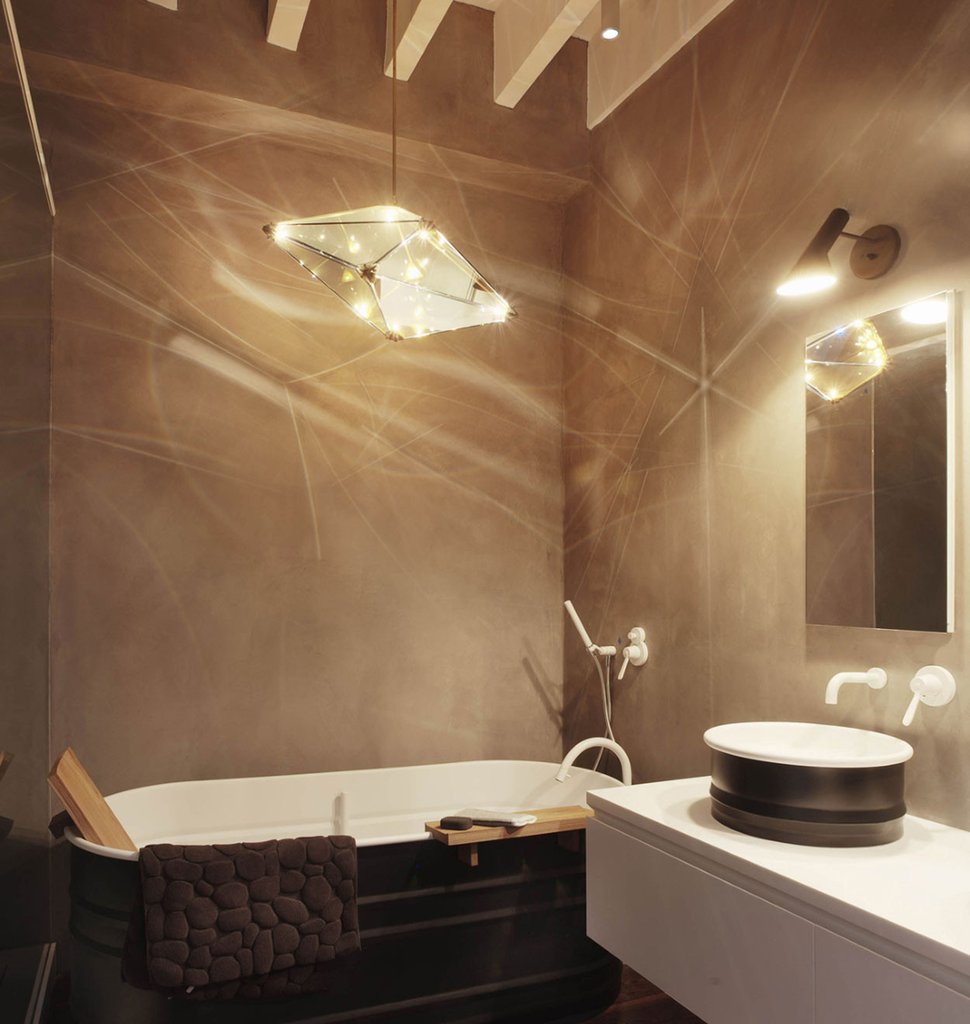 С помощью декоративных ламп можно расставить акценты в помещении, стилизовать и визуально увеличить пространство:
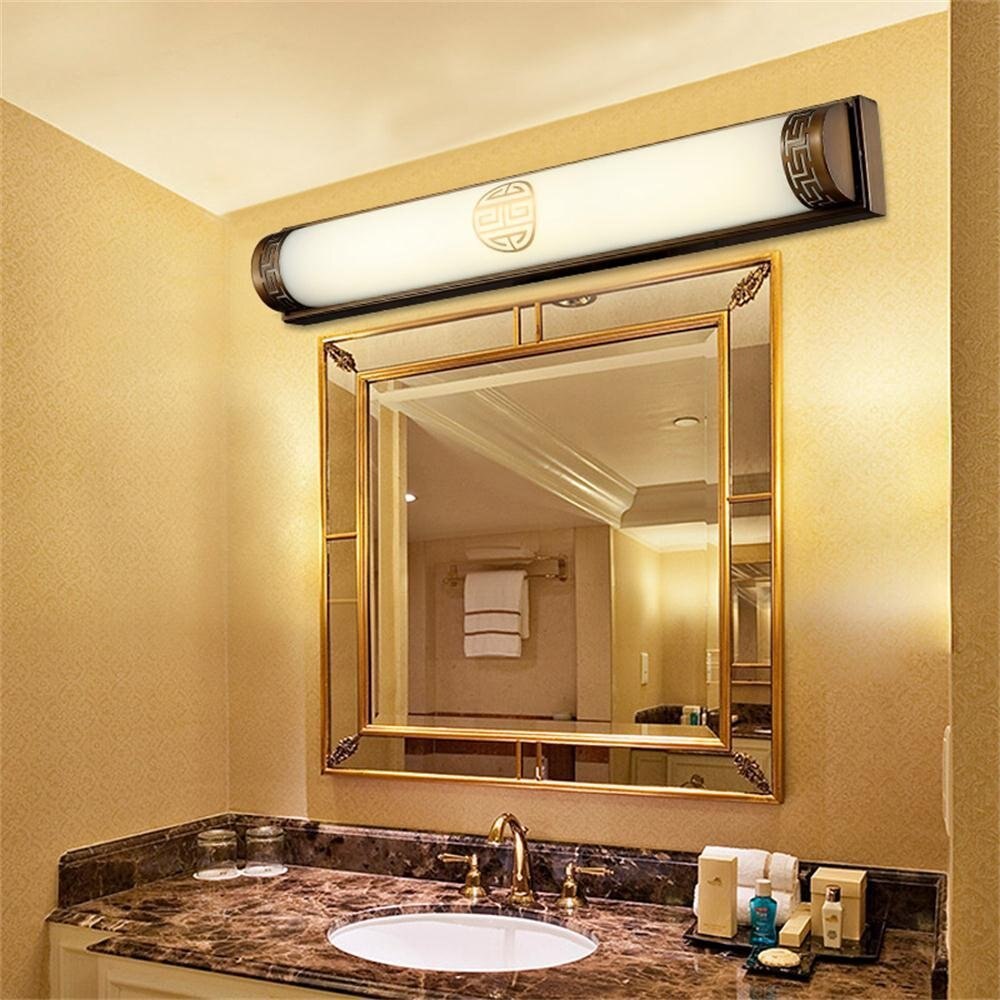 Например, цветную неоновую ленту либо массивную люстру следует сочетать с мягким точечным светом.
 Главное правильно выбрать лампы. Светодиоды и RGB-ленты на данный момент – самая новая разработка. К их преимуществам относится:
 Любая камера вместо глазка в двери имеет стандартный и расширенный функционал, в список параметров которого входит:
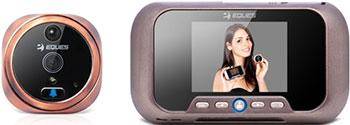
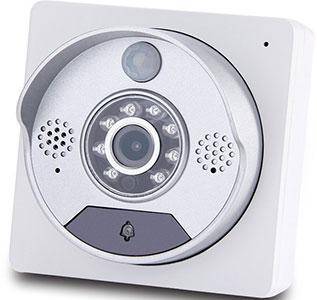
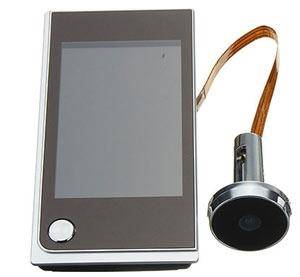
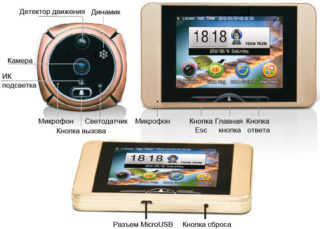 Камера вместо обычного дверного глазка позволяет объединить в одном устройстве большое количество полезных опций и обеспечить максимальную безопасность любому жилищу. По способу монтажа такие приборы могут встраиваться в наружную или внутреннюю части двери.
 Для установки или замены глазка в наличии должен быть стандартный комплект, который включает в себя видеокамеру с дополнительными аксессуарами, монитор, а также блоки электропитания при необходимости. Размещать прибор можно в открытом или скрытом виде. В первом случае видеоглазок ставится на место старого оптического аналога в торцовую часть дверного косяка или в раму двери. Главный минус такого монтажа заключается в том, что наружную часть устройства могут закрыть специально, после чего получить изображения на монитор уже не получится.







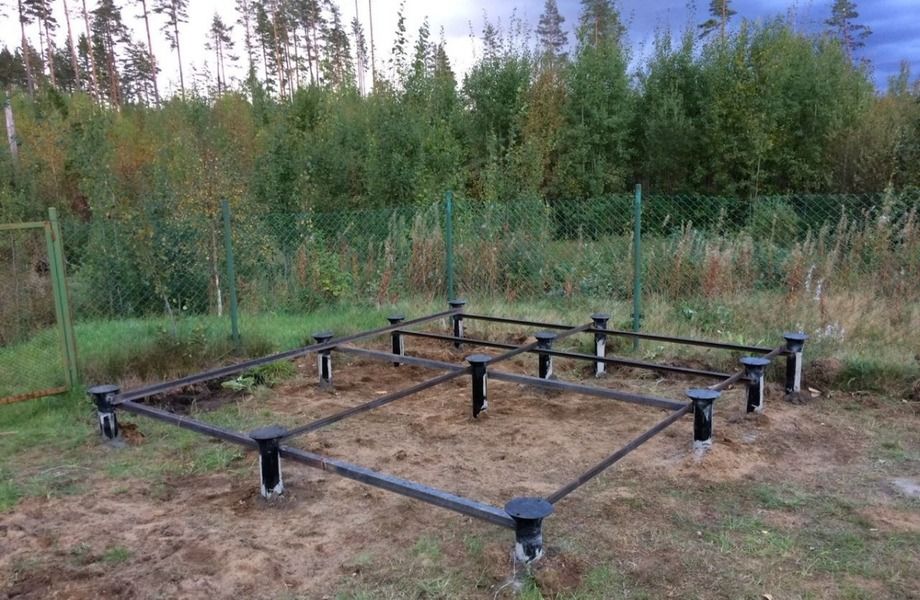
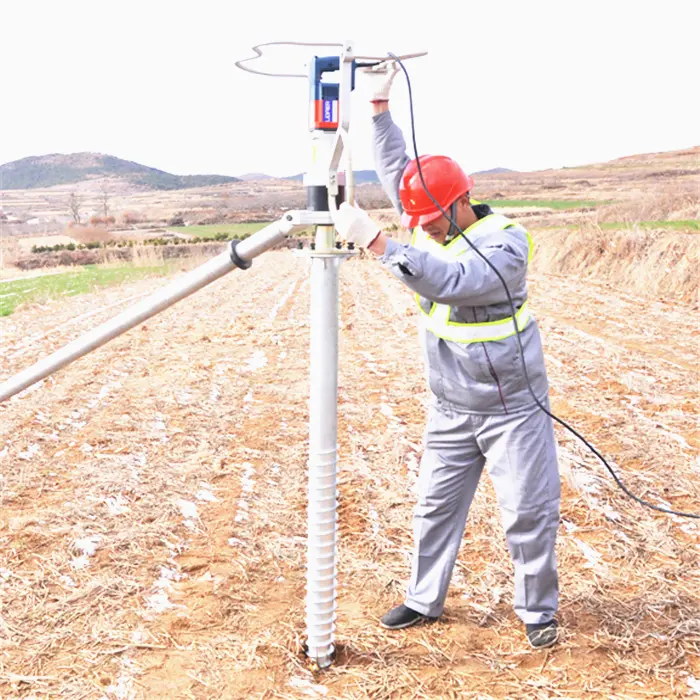 Спрос на сваи во многом определили следующие их преимущества перед традиционными наливными железобетонными лентами:
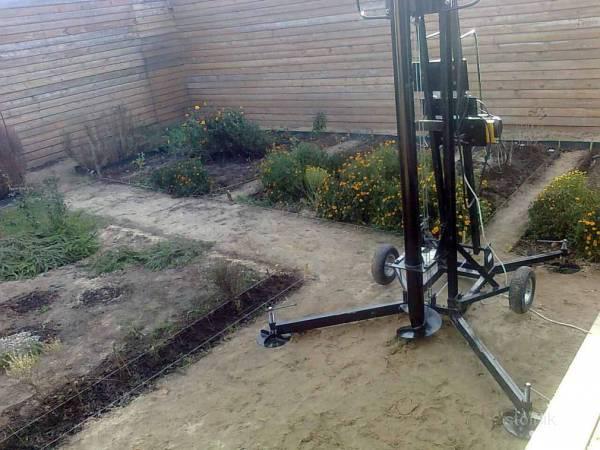 После, уже в кабинете, специалист работает с бумагами: разрабатывает план размещения опор, подбирает подходящие по прочности и длине изделия, рассчитывает смету. На основе собранной информации и расчетов формируется персональный договор на оказание услуг по закрутке винтовых свай с указанием сроков сдачи объекта.
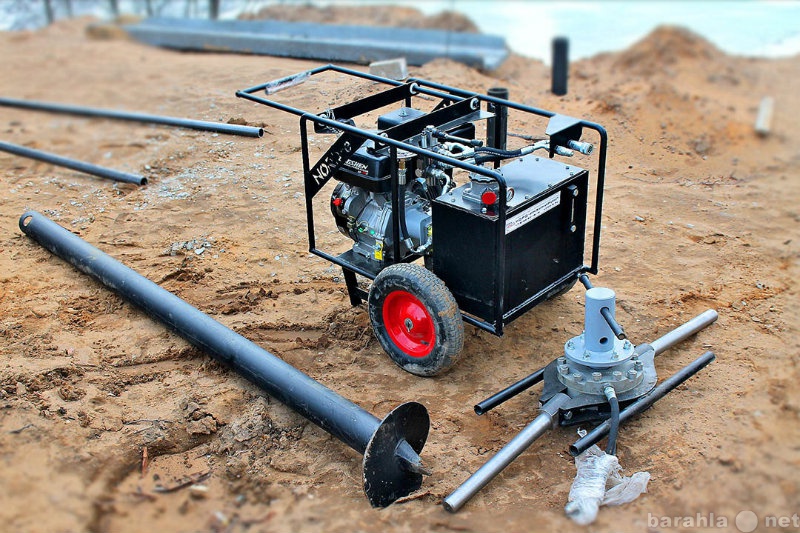


 Плюсы и минусы проведения работ самостоятельно.

 5 метрами (лучше — до 2-х), то есть, нижняя часть сваи должна быть глубже уровня промерзания грунта. Если глубина заложения плотного грунта глубже — ввинчивать нужно так, чтобы свая достала до него.
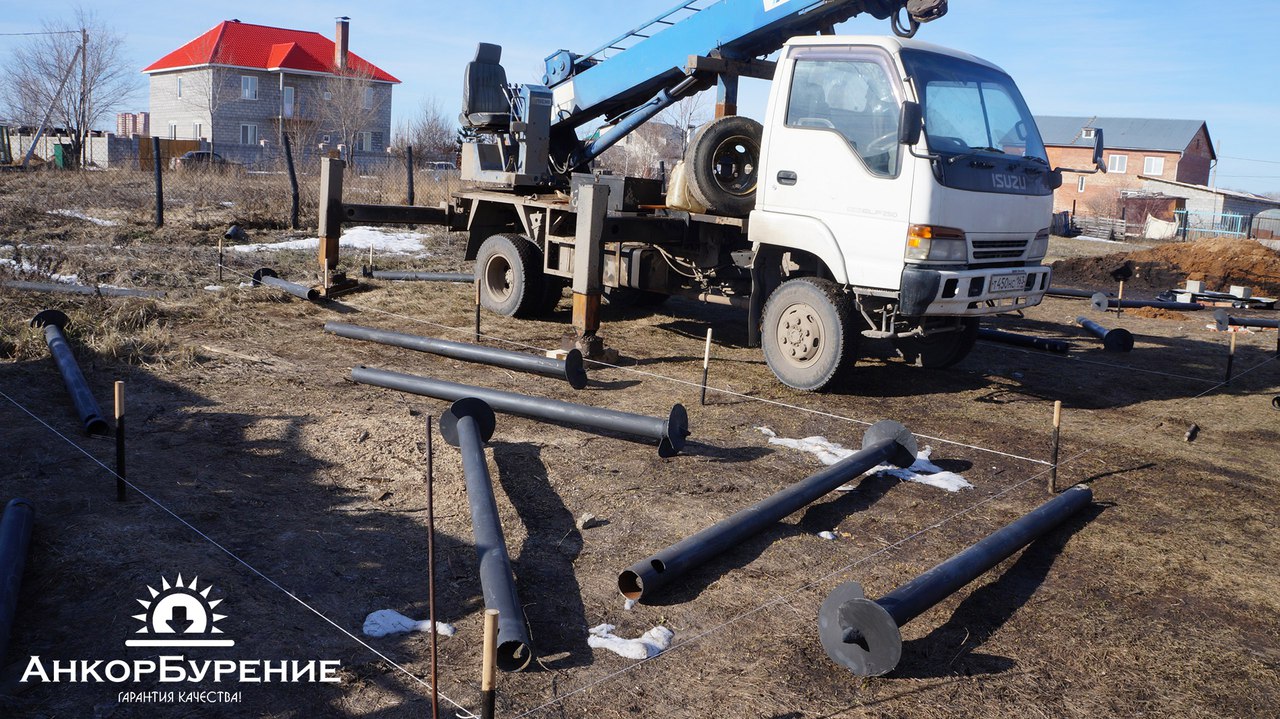 Также следует не забывать, что монтаж винтовых свай необходимо осуществлять в строгом соответствии с технологией.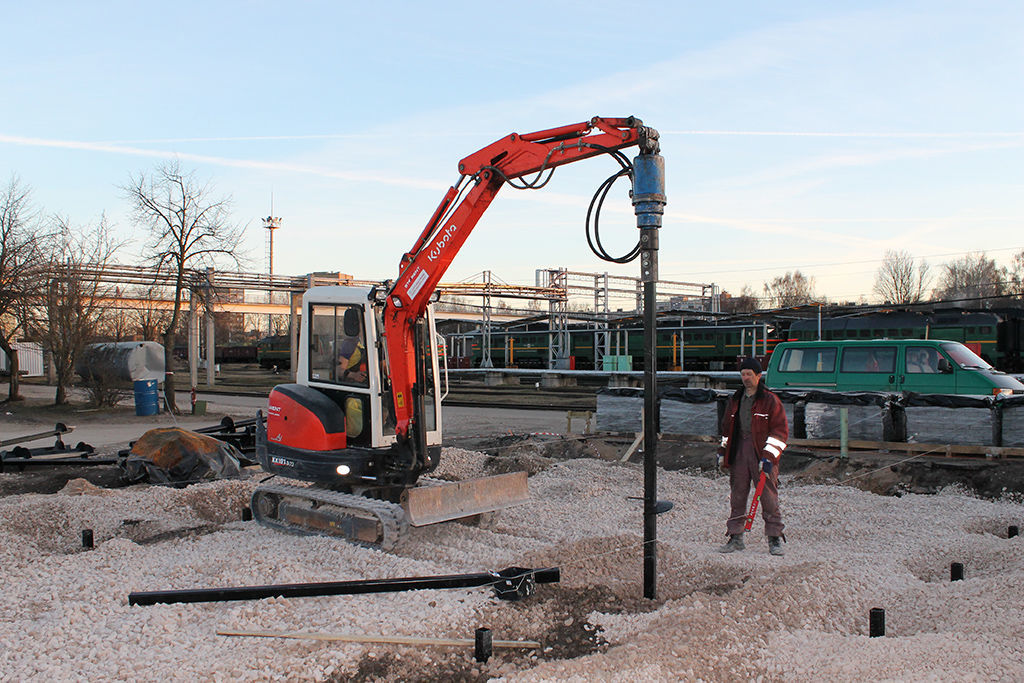
 Она может быть сделана с помощью маячков, ну или простыми углублениями в грунте. После этого можно приступать к ввинчиванию.
 После подготовки участка, откуда убирается весь мусор, выкорчевываются деревья, пни, выравниваются бугры и ямы. К нему подвозят буронабивное приспособление.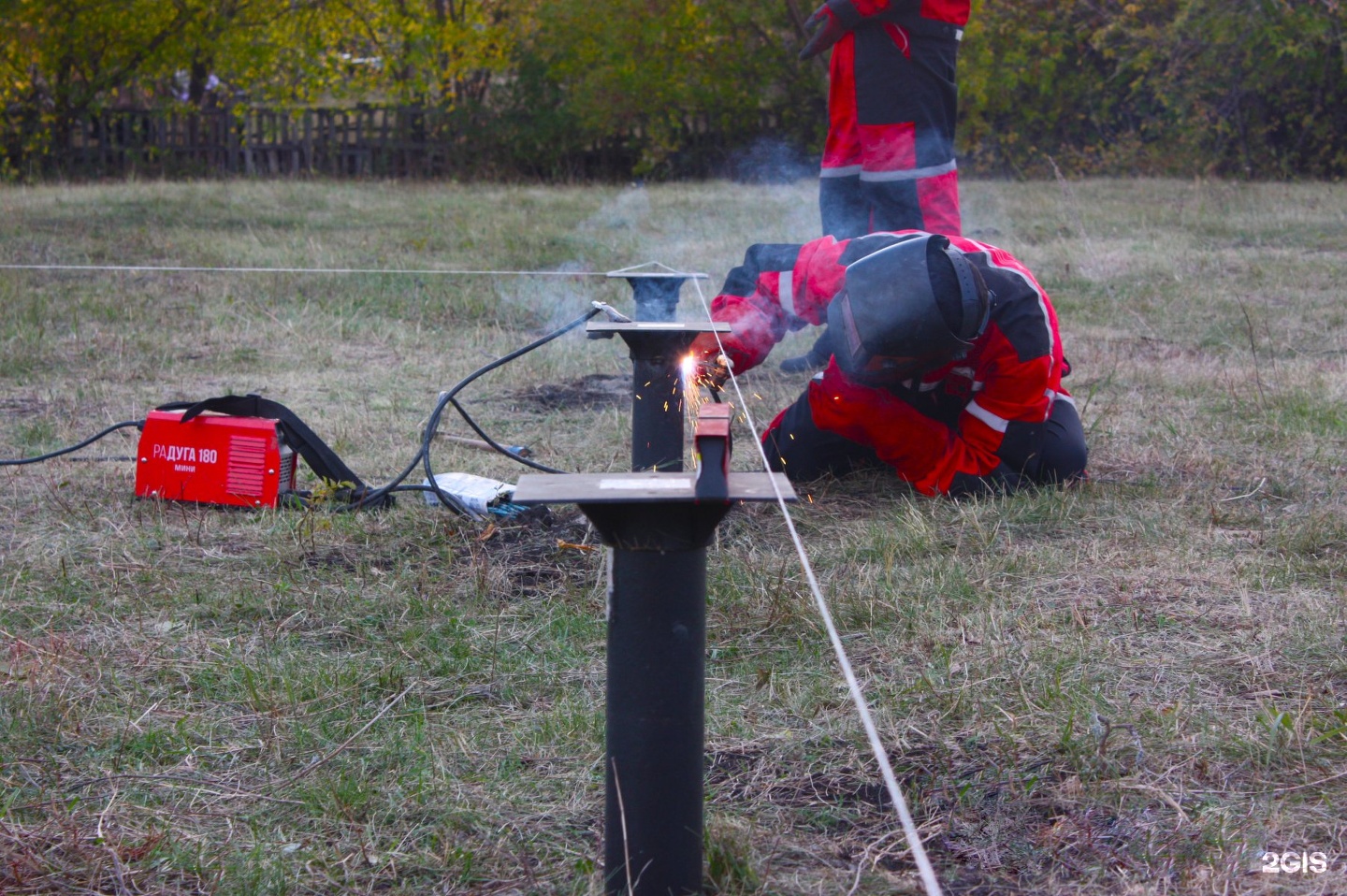
 В основном применяется для возведения промышленных и тяжелых конструкций. Цокольный этаж, обделанный сайдингом, под такую конструкцию не подойдет. Кроме этого, смета строительства увеличится в несколько раз.
 На него материал можно будет легко крепить сайдинг и утеплитель, предварительно сделав обрешетку.
 youtube.com/embed/Rt1fDBh55eY?feature=oembed» frameborder=»0″ allow=»accelerometer; autoplay; encrypted-media; gyroscope; picture-in-picture» allowfullscreen=»»/>
 Винтовые сваи состоят из ствола и лопасти (или лопастей). Изготавливаются из литых либо сварных стальных деталей.
 Свая погружается в грунт наподобие шурупа, закручиваемого в дерево. При наличии твердых скальных пород или вечной мерзлоты – погружение осуществляется в лидерную скважину.
 С помощью машин завинчивание свай можно сделать быстро и качественно, но себестоимость работ будет достаточно дорогой.
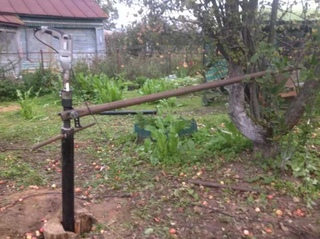
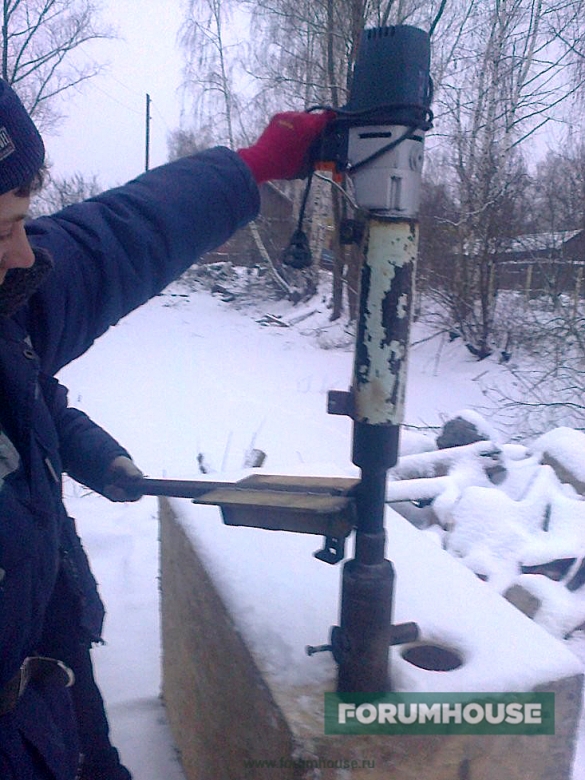 Если на пути сваи попадется камень, то его необходимо убрать или перенести сваю на новое место. Сваевинты для монтажа винтовых свай незаменимы на облагороженных участках, они позволяют работать аккуратно, не разрушают поверхность почвы, не оставляют колеи от колес. Себестоимость завинчивания одной сваи низкая, поэтому стоимость монтажа фундамента на винтовых сваях будет небольшой. Ручные установки для монтажа свай отлично подходят для организации небольшого бизнеса. Причем строить винтовые фундаменты можно в любое время года, даже зимой и весной, не надо ждать пока сойдет снег или подсохнет земля.
 Вся работа производится за счет гидравлики. Мощный двигатель позволяет создавать большой крутящий момент, поэтому такая техника подходит для работы даже в плотных грунтах, дает возможность вкручивать сваи в промерзший грунт, обеспечивает высокую скорость работы и высокую точность угла погружения. Управление механизмами ведется из кабины оператора, ручной труд исключен, весь процесс работы механизирован. Спецтехника для завинчивания винтовых свай позволяет работать со сваями больших диаметров и большой длины, с широкими лопастями, к примеру, если требуется сделать опоры моста, и на сваи планируется высокая нагрузка, в промышленном строительстве.
 И от конечных заказчиков, которым с помощью «Геркулеса» помогли решить казалось бы неразрешимые задачи, возникшие в ходе не то что строительства, но даже на стадии проектирования. Примеров масса, далее некоторые из них.
 Когда же он узнал, что и это для нас не проблема, для него удорожания не будет как со стороны строителей, так и нас, радости не было предела. Но клиент потребовал доказательств. Конечно же, мы ему продемонстрировали «Геркулес». Ну не видел он в инете десятки роликов про подобную технику… А даже если бы и видел, то в силу своей творческой профессии вряд ли смог бы предположить, что возможности «Геркулеса» и к его случаю применимы. Результат: сруб поставлен, крыша имеется (а дело шло к осени с ее дождями!), мы доделали свою работу, как и обещали. Т.е. клиент доволен.
 Он все же счастливый человек, т.к. в результате хватило нарастить сваи всего на метр, да и руководство пошло ему навстречу и дополнительные услуги он оплатил по минимуму. Думаем, что заинтересованные соседи (им есть что строить на своих участках), наблюдавшие за всеми перипетиями монтажа, учтут этот наглядный урок.
 Благо еще не забыл дорогу к нам и знаком с нашей установкой для закручивания свай и ее возможностями. Он ведь давно присматривался к ней.
 Те уже готовились к монтажу, но тут в очередной раз выяснилось, что природа не терпит сослагательных наклонений и уж тем более всяких желаний человеков. Пошли затяжные не по сезону дожди и УБМ не могла добраться до участка, не раскурочив все и вся вокруг. Что ж, неприятно, но решаемо – можно ведь и вручную закрутить. Да вот только клиент в последний момент решил, что коль дом надо все равно ставить высоко, то цоколь он поднимет почти на 2 метра, чтобы сэкономить пространство с чистым воздухом на небольшом участке и желает использовать площадь под домом как навес для машины, летнюю веранду и т.п. И категорически против сварных соединений на сваях где бы то ни было (начитался в инете…). А теперь представьте, как закручивать винтовые сваи с шагом 2 метра, выступающие над землей на те же 2 метра? Вручную, напомним… Естественно, субподрядчик разумно отказался от заказа, в том числе и потому, что сроки (забыл указать такую обычную в России малость), опять же естественно, поджимали… Не безызвестная вам компания приступила к работе и, по своему обыкновению, выполнила ее.
 Результат: заказчик доволен, строительство продолжилось. По правде сказать, нам все же несколько повезло: опорный слой грунта оказался на глубине 1,7-1,9 м (нам удалось убедить заказчика в необходимости пробного закручивания). Т.е общая длина свай составила 4 м, что для нашего «Геркулеса» вполне приемлемо.
 Наша команда состоит из профессионалов с высоким уровнем квалификации. Мы имеем собственный автопарк спецтехники, необходимой для установки стержней, что позволяет нам выполнять заказы любой сложности и объемов.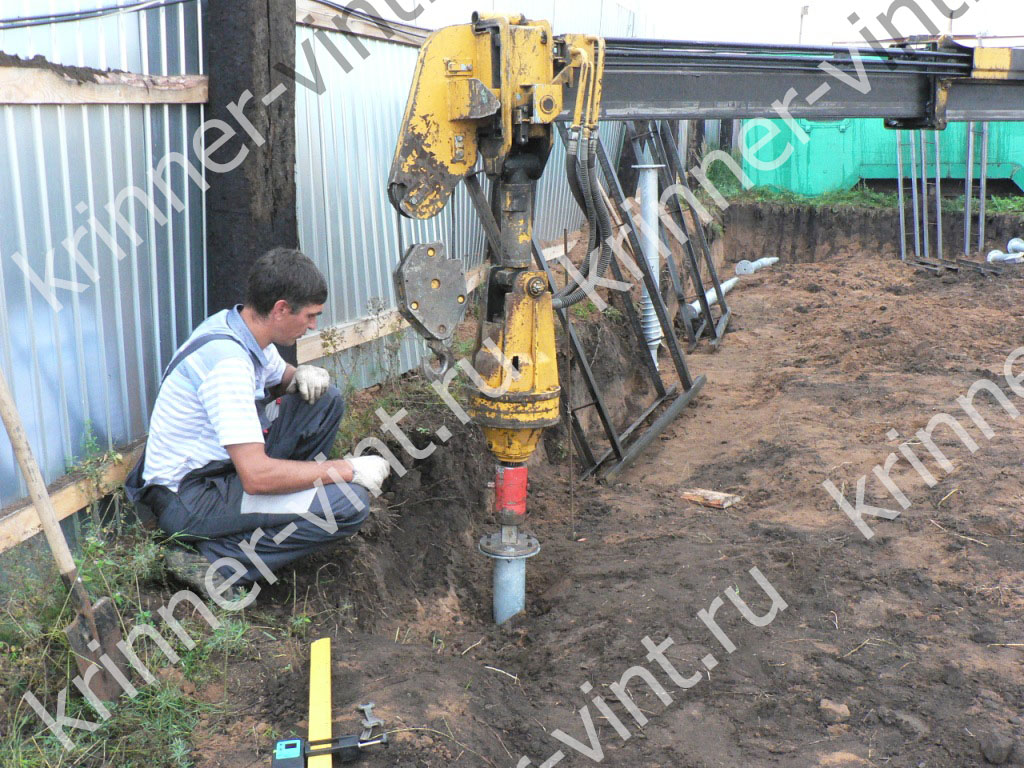
 Однако, алгоритм установки одинаков:
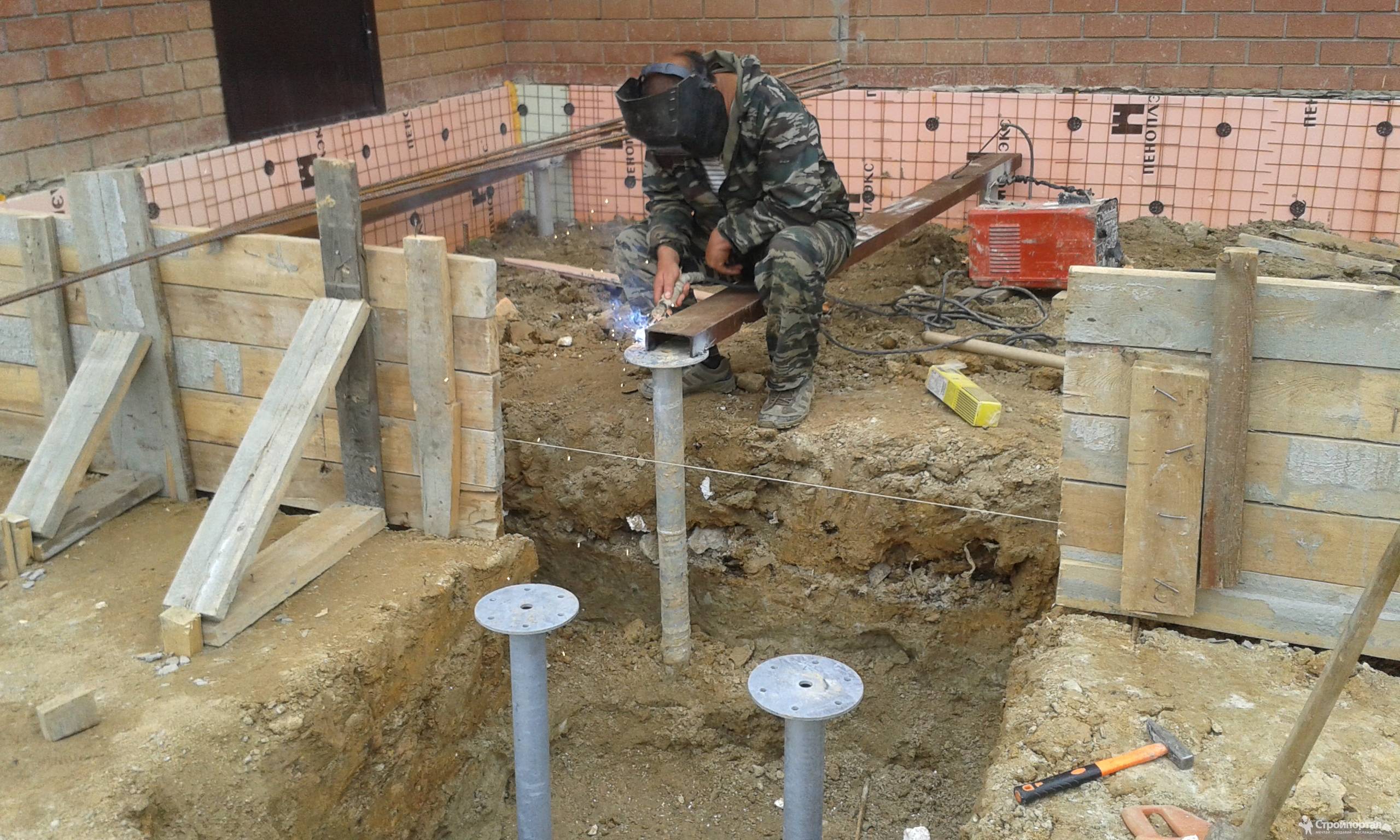 Он выбрал фундамент для сваи на винтовых сваях , который он мог установить сам, не испортив свой газон.
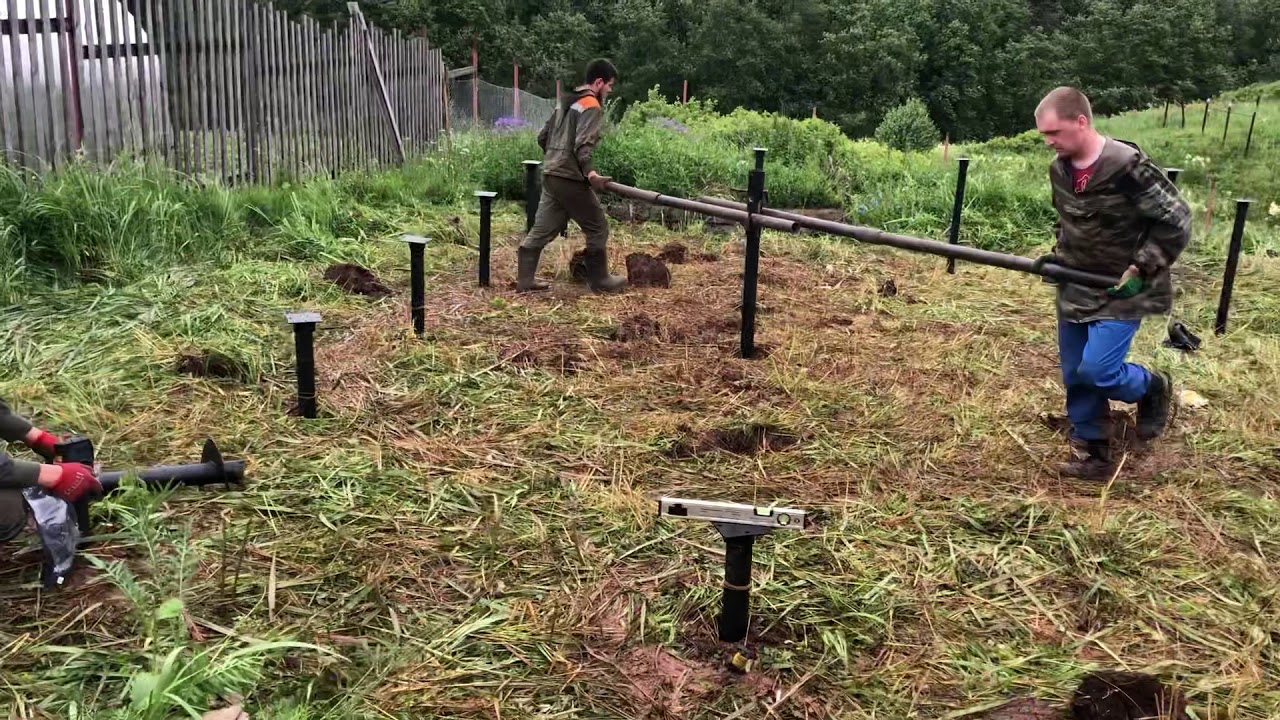 Хотя сами сваи дороги, их легко и быстро установить. Кроме того, воздействие на окружающие области минимальное, и вы можете приступить к строительству конструкции сразу после установки.

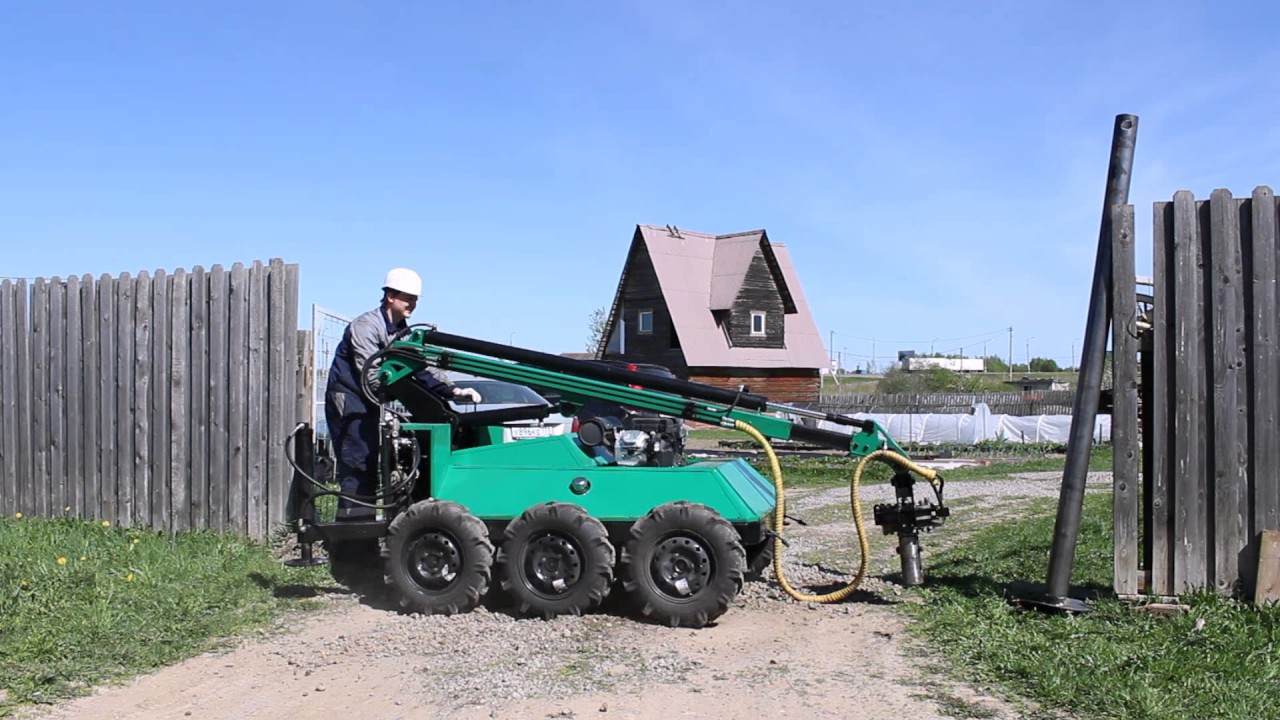
 Хотя это требует определенных усилий, если не использовать машину, это можно сделать гораздо быстрее, чем делать бетонные опоры.
 Поскольку земля движется и замерзает, небольшой профиль вала обеспечивает чрезвычайно малую площадь поверхности. Это означает, что он более устойчив к движениям в почве, чем поверхность бетонной опоры.
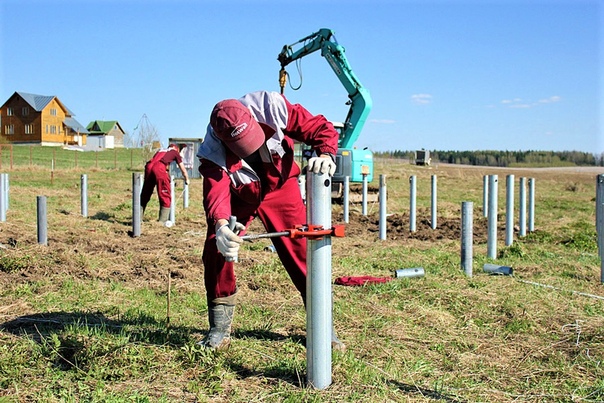
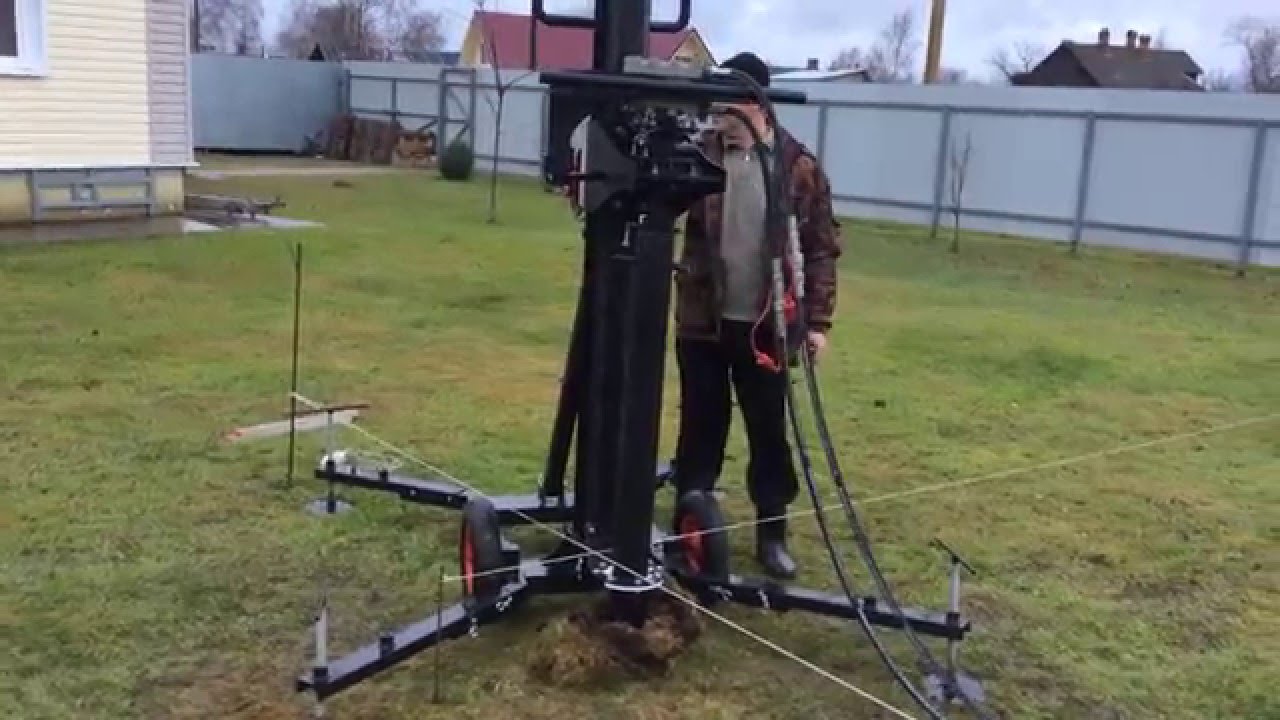 Если у вас есть навес, который будет поддерживать тяжелые предметы, такие как дровяная печь, большой компрессор или даже классический автомобиль, вам потребуются валы большего диаметра и спиральные пластины.
 Зондирование с помощью арматурного стержня может сообщить вам о любых крупных камнях, которые могут вызвать проблемы.
 Это зависит от размера вашего сарая и материала, из которого он построен. Если вы использовали пиломатериалы, они будут тяжелыми. Но опять же, это также зависит от того, что вы кладете в сарай. Используйте инструмент виртуального конструктора, который поможет вам выбрать необходимое количество свай.
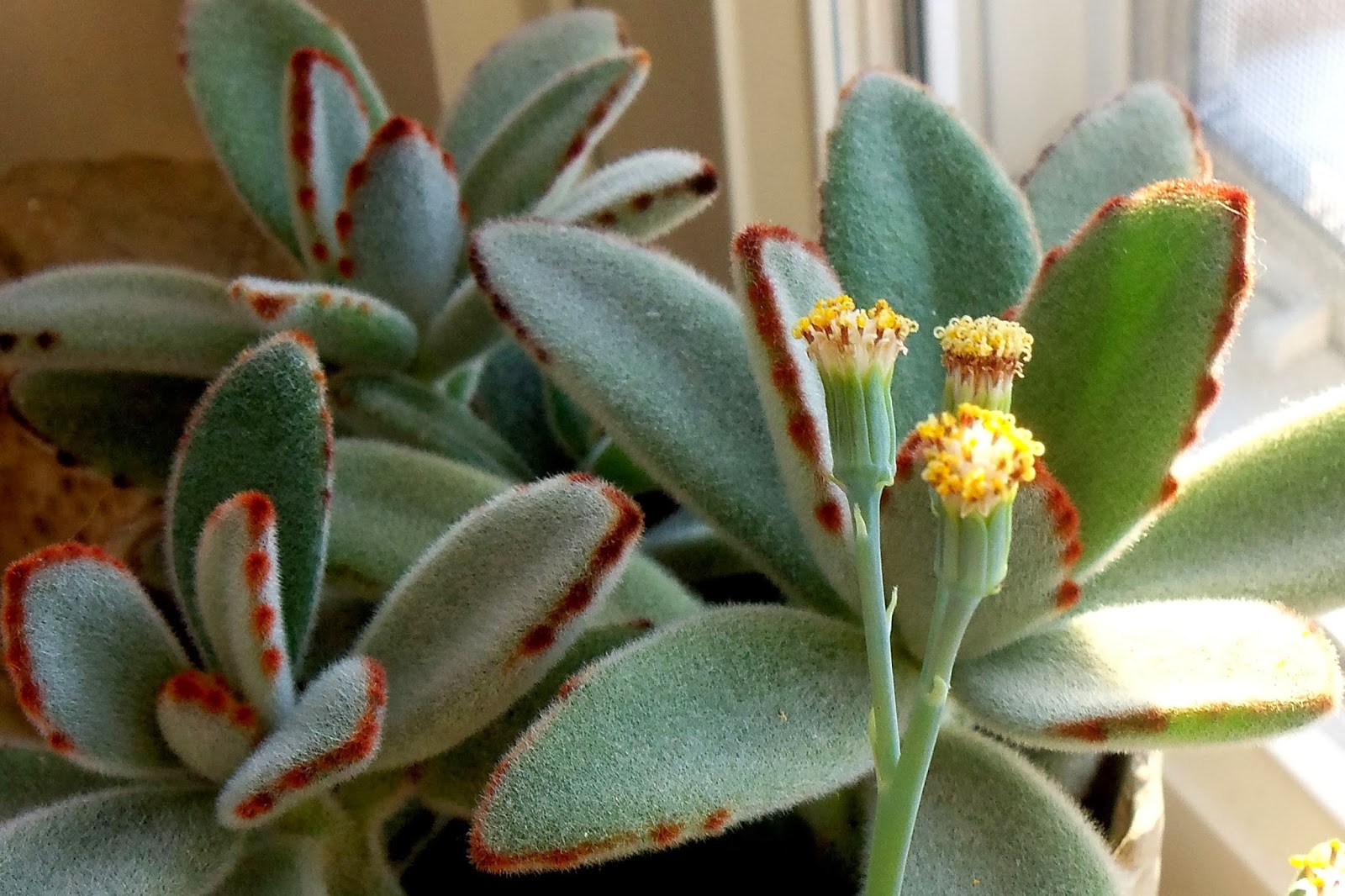 Но это не соответствует истине. Целебными являются листья только у бывших бриофиллумов. Между прочим, они тоже цветут и весьма оригинально. Правда зацветают обычно только взрослые крупные экземпляры, поэтому приходится запасаться терпением.
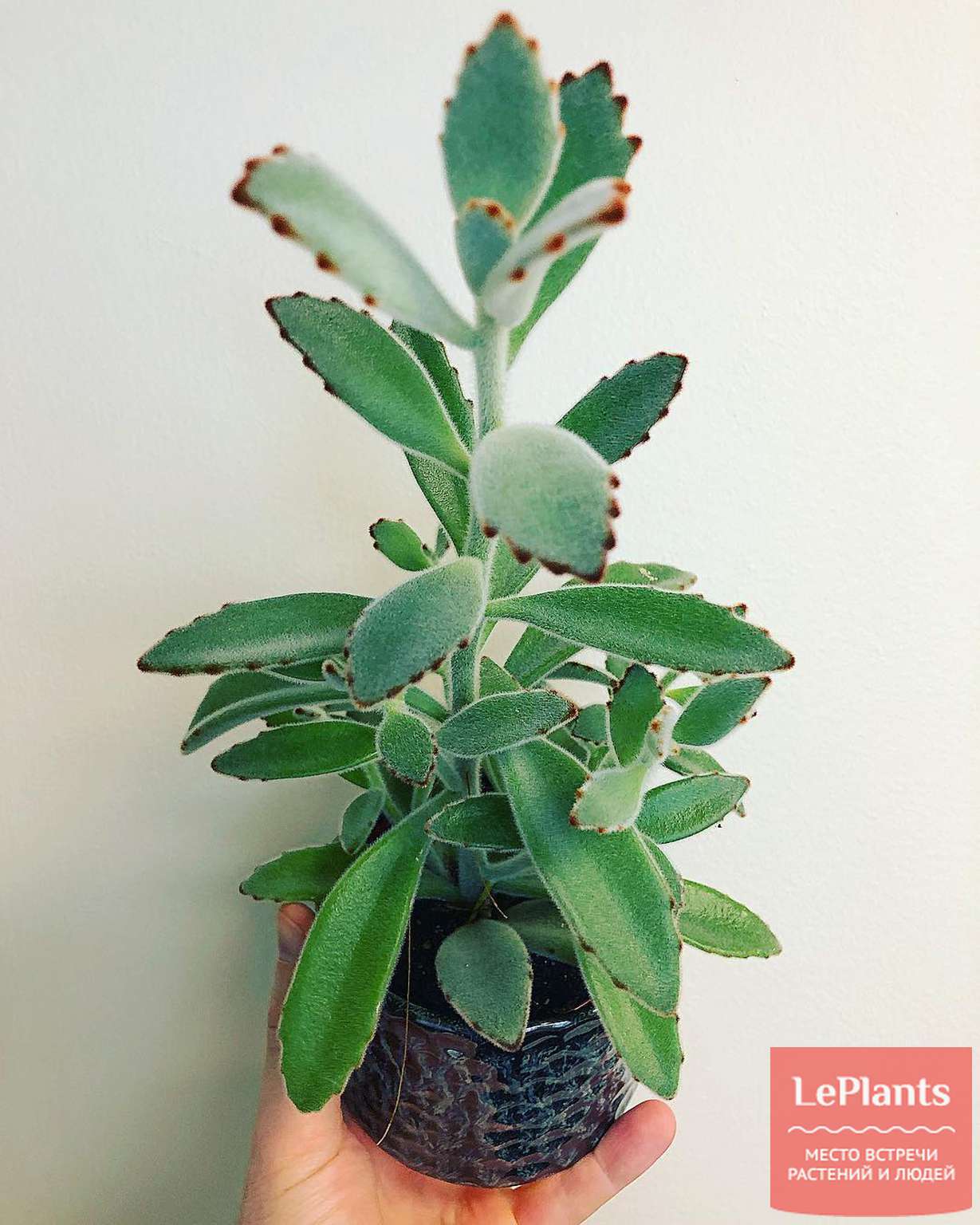 blossfeldiana ). Представляет собой прямостоячий, маловетвистый кустарничек, до 30 см высотой, с округлыми или яйцевидными, мясистыми листьями с волнистой красноватой каймой. Растение известно своими многочисленными цветками разнообразной окраски. Зонтиковидные соцветия появляются с ранней весны до лета. На его основе в последние годы выведен сортотип каланхоэ Каландива (K.blossfeldiana ‘Calandiva’) – он отличается компактным ростом и обильным цветением. Причём цветы все махровые, похожи на миниатюрные розочки.
 К сожалению, цветёт это растение очень редко.
 У растения также есть одно неофициальное наименование — цветок Гёте. Именно его знаменитый поэт держал у себя дома и любил дарить друзьям почки-детки. Широко известно его восторженное изречение, посвященное каланхоэ перистому: «Как из одного листка возникает бесчисленное количество новых побегов, так и из одной постоянной любви можно черпать всё новое и новое счастье».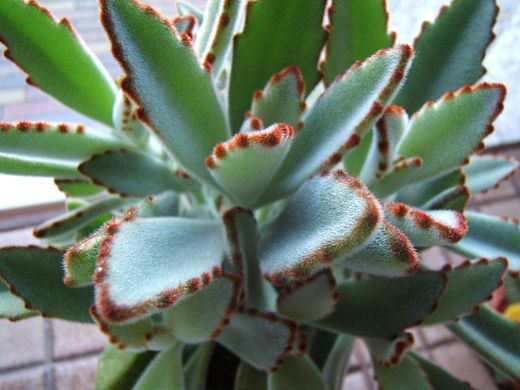
 В этом случае следствием может быть лишь скудное цветение или даже его отсутствие. А вот перепад суточных температур в 5-8° даже способствует закладке цветочных почек и формированию бутонов.
 Стандартное удобрение необходимо разбавлять в два раза от общепринятой концентрации. Важно, чтобы содержание азота в подкормке было минимальным. Красиво цветущие виды подкармливают еженедельно удобрениями, содержащими фосфор и калий, но в меньшей концентрации, чем обычные растения.


 У растения по мере взросления отмирают нижние листья, образуя древовидный стебель. Также отличаются листья, закругленной формы, в то время как у Дергемона они треугольные, острые. Цветет красно-розовыми цветками похожими на колокольчики. Активно используется в народной медицине для изготовления настоек, т.к. обладает лечебным эффектом. Помогает при женских заболеваниях, при лечении ЖКТ, инфекционных поражений полости рта, простудных заболеваний.
 Цветет обильно оранжево-желтыми, светло-желтыми или красно-фиолетовыми соцветьями.
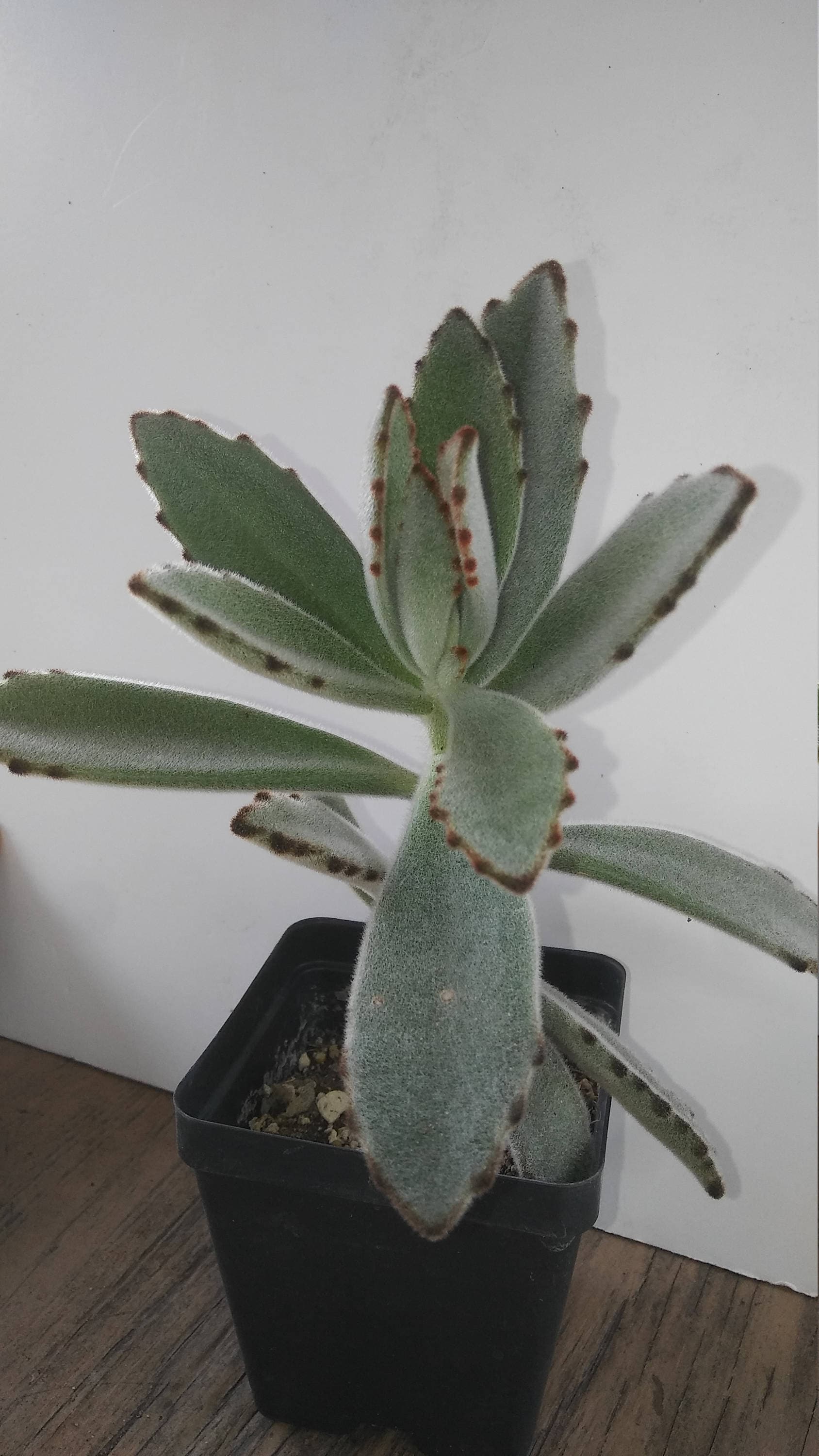 Отличается обильным цветением, имеет яркие махровые бутоны. Цветение зима-весна, затем наступает период покоя, в который растение набирается сил.
 Имеет овальные листья с округло-зубчатым краем, который краснеет на солнце. Цветет бледно-желтыми цветками, отличительной чертой которых является приятный нежный запах. Также предпочитает умеренную прохладу.
 В их толстеньких глянцевых листьях накапливается влага. Листики имеют рассечения по краям, в большей или меньшей степени, и располагаются на стебле на черешке или плотно прилегающими к стеблю.


 Соцветие было красивым, плотным и напоминало шар, а не кисть.
  Наибольшей популярностью пользуется цветущее каланхоэ, которое представлено следующими наиболее красивыми и распространенными разновидностями.
 Он отличается от каланхоэ Блоссфельда лишь крупными поникшими цветками колокольчатой формы.
 Как и каланхоэ перистое оно образует по краям листьев детки, которые быстро приживаются и начинают самостоятельное существование, сопровождающееся быстрым ростом и развитием. Подробнее об этом здесь.
 Под своей тяжестью сочные и толстые стебли постепенно опускаются, что позволяет создать из каланхоэ данного вида ампельную культуру. Цветы желтой окраски не имеют такой высокой декоративности, как листья.

 Оно является необходимым растением, если в доме живут энергетические вампиры. Каланхоэ их успокаивает и приносит исцеление донорам, у которых они отбирают энергетику.
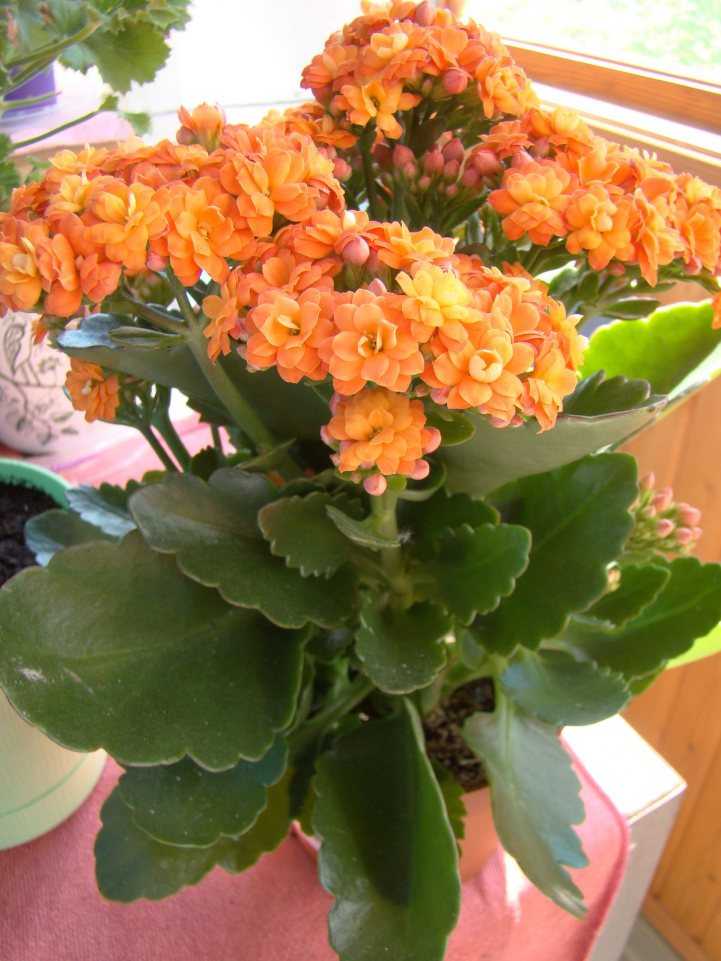 В XVIII веке, по записям корабельного журнала, заболевшего лихорадкой русского моряка, высадили на острове вблизи Южной Африки. Спустя месяц на борт грузового корабля поднялся все тот же моряк. Он был совершенно здоров и жевал толстые листья, которые называл «каланх», что в переводе с местного языка означало «здоровье».
 Сегодня многие двери для внутренних помещений оснащаются замками или защелками. Это удобно, но не в том случае, если замок или защелка закрылись самостоятельно, и открыть их не получается. В этом случае вскрытие межкомнатных дверей – необходимость. Часто – срочная.
 Допустим, в комнате кто-то закрылся, случайно или умышленно. Ситуация, требующая срочного решения, потенциально опасная. Или в помещении захлопнулась дверь, а там находится включенный электроприбор (тот же утюг). Или невозможно открыть дверь в ванную, а там как раз набирается вода… Во всех случаях вскрытие замка межкомнатной двери требуется срочно. И лучше сразу обратиться к мастерам, а не пытаться справиться с проблемой самостоятельно – если нет должного опыта и подходящих инструментов под рукой.
 В этом случае и помещение откроется, и замок не повредится, да и полотно двери не пострадает. Но если установлены скрытые петли, снять дверь, без использования специальных инструментов, не получится. Да и не у всех хватит на это силы.
 Для каждого типа замка существуют свои методы вскрытия, и хороший мастер знает все о них. Поэтому любая проблема устраняется легко. А главное – вскрыть замок межкомнатной двери удается без его повреждения или повреждения полотна, что тоже важно.


 2).
2). Обычно, с первого раза такой замок открыть невозможно без наличия навыков.
 Сверлить нужно до тех пор, пока замок не поддастся, острожно отодвигая стержни внутри замочного механизма.
 ru/sovety/kak-otkryt-mezhkomnatnuju-dver-bez-kljucha.html
 Рассмотрим экстренный вариант: как открыть дверной замок скрепкой. Ее мы будем использовать в качестве отмычки, но еще потребуется «свертыш», которым послужит отвертка. Задача заключается в том, чтобы выпрямить скрепку, слегка загнуть край крючком и вставить в личинку. Теперь придется ориентироваться на слух. Наша задача: выставить штифты секретного механизма в правильное положение. Их необходимо поднимать по очереди, используя импровизированную отмычку и свертыш. Как уже было замечено, – это очень непростая задача, справиться с которой без должных навыков практически невозможно.
 При этом все сувальды свободно сдвигаются, и дверь можно открыть. Как и в случае с цилиндровыми механизмами, этот способ совершенно неэффективен для замков, имеющих защиту от взлома.
 Имея под рукой обычный инструмент, мы сможем аккуратно открыть механизм одним из трех способов.
 Инструмент помещают в щель между косяком и дверью, затем отжимают его до упора. У нас образуется зазор, куда можно вставить плоскую отвертку и сдвинуть ей ригели внутрь замка.

 guru/sovety/otkryt-mezhkomnatnuyu-dver-bez-klyucha.html
 Открыть двери без ключа, даже если под рукой имеется необходимый инструмент – непростая задача. Неумелое обращение с замком может лишь усугубить ситуацию. Если вы не уверены в своих силах, было бы целесообразно обратиться в специализированную компанию, специалисты которой имеют все необходимое оборудование и точно знают, как открыть входную дверь без ключа, чтобы не испортить дверь и замок.
 Существует несколько способ взлома подобного рода замочных механизмов. Для первого варианта понадобятся две плоские, длинные с острым или тонким концом отвертки. Они должны быть довольно тонкими и узкими, чтобы одновременно входить в отверстие замка. Первой отверткой нужно, зацепившись насечкой ригеля, сдвинуть его в сторону. Второй отверткой фиксируется это положение. Далее это нужно будет проделать со всеми элементами замка.
 Инструмент нужно будет расположить в узком пространстве между косяком и дверью. После нужно будет вбить его настолько, насколько это возможно близко к замку. В итоге должен подучиться зазор, куда вставляется отмычка. С помощью неё и надо сдвинуть ригель замка внутрь.
 Если под рукой нет подходящих инструментов, а дверь весьма хлипкая, вы с легкостью сможете выбить её из проема.
 Аккуратность при взломе этого замка не имеет большого значения, кроме того, такие модели в большинстве своём имеют бюджетную цену, что тоже идет в не пользу сохранности их целостности при взломе. Существует несколько способов того, как это можно сделать.
 Далее нужно подогнуть один край. Между защёлкивающей дугой и корпусом вставляется прямой стороной эта пластина. Она заталкивается глубже при помощи острого и тонкого предмета. При доведении до упора механизм открывается.
 Межкомнатные замочные механизмы отличаются несложной конструкцией и в большинстве своем легко вскрываются при помощи подручных средств. При наличии наработанных навыков этими способами есть возможность открыть и входную дверь, оборудованную одним из вышеописанных механизмов.
 html: использовано 3 блоков из 5, кол-во символов 3458 (10%)
 Подойдут обычные скрепки. Их должно быть две, в идеале – из тонкого металла длиной 20 см. Одна выполняет роль отмычки, вторая – натяжителя. Также нужны плоскогубцы. Они помогут разогнуть и разровнять скрепки.
 Они справятся с любым механизмом и сохранят его в рабочем виде.

 Ручка легко снимается, и доступ в комнату открывается.
 Способ — открыть дверь ножем
 Чтобы попробовать такой метод вскрытия, вам понадобиться простая металлическая заколка в виде шпильки.
 Квалифицированные специалисты аварийных служб быстро определят причину поломки и смогут открыть замок двери без внешних повреждений.
 Сколько стоит открыть заклинившую межкомнатную дверь, зависит от таких факторов:
 Однако бывают случаи, когда такая дверь захлопывается, и открыть ее самостоятельно не представляется возможным. В такой ситуации главное не впадать в панику и не принимать поспешных решений, например, не предпринимать попыток выбить дверь с помощью силы, это ненужная порча имущества. Лучше вспомнить о существовании специализированных компаний, готовых оказать такую услугу как вскрытие межкомнатных дверей.
 ;
;
14.jpg)
 Особенно если захлопнулась межкомнатная дверь, а за ней остался Ваш малыш, остались необходимые Вам вещи. Не стоит выбивать или ломать межкомнатную дверь, обратитесь в нашу фирму и мы поможем Вам быстро, аккуратно и недорого вскрытие межкомнатных дверей в Москве.
 Это удачно, если вам нужно открыть запертую дверь спальни, потому что в чрезвычайной ситуации замок с высокой степенью защиты будет трудно взломать.Если в вашем доме есть маленькие дети, дети нередко запираются в спальне, поэтому может быть полезно узнать, как обойти замок. Вот удобное пошаговое руководство, которое покажет вам, как быстро и легко взломать замок на двери спальни.
 С другой стороны, если вы видите небольшую прорезь примерно в полдюйма в длину и примерно в 1/8 дюйма в ширину, этот тип замка использует механизм блокировки поворотной кнопки.
 Вам нужно будет повернуть отвертку примерно на четверть, чтобы открыть дверцу. Если отвертка поворачивается больше, а дверца по-прежнему не открывается, вероятно, ваша отвертка не вошла во внутренний паз, предназначенный для открытия дверцы, поэтому вам может потребоваться повторить попытку или получить отвертку другого размера
 (Конечно, попробуйте это только с вашими закрытыми дверями .)
 Если его угловой конец направлен на от вас на , попробуйте открыть его отрезком проволоки от вешалки для одежды. Согните небольшой крючок на одном конце распрямленной проволоки, введите его в зазор между краем двери и косяком и зацепите проволоку за задвижку.
 Одним из преимуществ этой техники является то, что гибкость карты позволяет сгибать ее и вставлять в мельчайшие узкие зазоры.
 Добавьте к одному концу небольшой изгиб вверх. Вставьте загнутый конец в верхнюю половину замочной скважины над ключом со шпилькой, вставленным ранее.
 Очевидно, если дверь распахивается на вас, не пытайтесь ее открыть.
 К счастью, большинство дверей для ванных комнат в США содержат замки для обеспечения конфиденциальности вместо замков безопасности, которые являются стандартным оборудованием для других дверей в вашем доме. Это означает, что в большинстве случаев у вас не возникнет проблем с его открытием.
 Чтобы разблокировать его, нужно повернуть ручку изнутри.
 В некоторых случаях вы можете прислониться к двери, что поможет быстрее завершить работу.
 Загвоздка в том, чтобы придать ему идеальную форму для такого типа работы. Вы можете сделать процесс еще более комфортным, если у вас есть две скрепки. В таком случае согните первую и сложите вторую, чтобы она была как можно более прямой.
 Вешалку необходимо правильно согнуть, чтобы получилась длинная ручка с крючком на конце.
 Поместите изогнутую деталь в нижнюю часть замочной скважины и используйте вторую заколку для бобби с изогнутой точкой опоры, чтобы сделать прямую деталь.
 Единственное условие — у вас есть небольшое окошко в верхней части двери.
 Цель состоит в том, чтобы разрушить штифты дрелью и повернуть замок.
 Хуже того, запирание ключей в машине вдали от дома может быстро превратить однодневную поездку в незабываемое ночное приключение. Был ли у вас подобный опыт? Если да, то больше не беспокойтесь! Слесари в Хендерсоне и Лас-Вегасе, штат Невада, предоставят быстрое и эффективное решение всего за несколько минут. Однако есть несколько хороших методов, которые могут сэкономить ваше время, а также проверка у местного слесаря.
 Некоторые слесари используют эту технику раньше всего.
 Все, что вам понадобится, — это отвертка и длинный тонкий стержень из металла или другого прочного материала.
 Это должно быть сделано
 Речь идет о удобном маленьком гаджете, который называется отбойной клавишей. Отбойный ключ работает с тумблерным замком, который часто встречается на входных дверях.
 Чтобы открыть дверцу, нужно убрать тумблер в сторону. То, что удерживает его на месте, представляет собой серию булавок.
 Этот метод не подойдет для сверхмощных или сложных замков, а также для любых дверей с ригелем. Если вы пытаетесь открыть современную входную дверь, то вряд ли это будет раннер. Но для старых или внутренних замков это может быть эффективным.
 Пока карта находится прямо между засовом и рамой, дверь будет открываться.
 Это то, что вы будете использовать, чтобы надавить на нижнюю часть замка.
 Но что делать, если вы заперли ключи в машине?
 Пощупайте крючок — это горизонтальная перекладина всего в нескольких сантиметрах под окном. Когда найдете, зацепите его концом вешалки и потяните к задней части автомобиля. Пока ваша машина открывается вручную — привет!
 Завяжите узел скольжения примерно посередине, образуя петлю длиной в пару дюймов. Теперь затяните его, чтобы узел скользнул, но не слишком легко.
 Но тебе понадобится новая дверь.
 Иногда мы забываем, что накануне вечером не клали ключи в сумки. Поэтому потерять ключи от дома или забыть положить их в сумку перед отъездом — неизбежно.Если вам понадобится слесарь Филадельфия, не стесняйтесь обращаться к нам.
 Без лишних слов, давайте рассмотрим наиболее доступные способы открыть запертую дверь без ключа.


 Это долгий процесс, требующий кропотливой работы.
 К примеру, если скважина общей глубиной 50 м, но от поверхности до зеркала воды 20 м, то имеется 30 м водного пространства, и если вы хотите опустить агрегат почти до самого дна, тогда его максимальная глубина погружения должна быть не меньше 30 м.


 Используется для работы в автоматизированных системах водоснабжения дачных участков, частных домов, фермерских хозяйств и т. д.
 Применяется в частных автоматизированных системах водоснабжения для полива, орошения и иных бытовых нужд.
 Оборудование специально разработано для выкачивания жидкости для различных целей из узких отверстий (скважин или колодцев).


 youtube.com/embed/-ii8kvXJ6ss?feature=oembed» frameborder=»0″ allow=»accelerometer; autoplay; encrypted-media; gyroscope; picture-in-picture» allowfullscreen=»»/>

 Нельзя брать максимально доступный вариант, ведь лишнее давление в водопроводе и самом насосе вредно для системы. Это же сказывается на сроке работы.
 Это недорогой и практичный насос рассчитан для бытового использования. Их не стоит брать для постоянной или длительной работы, что особенно касается систем полива. Стоимость крайне низка, что делает такой вариант весьма популярным.
 Стоимость относительно невысока, и сравнима с маркой Водолей.
 Необходимо проделать отверстие в крышке колодца. Она будет необходима для поддержки насоса. К предполагаемому месту расположения колодца подводится труба или шланг, по которому в будущем будет прокачиваться вода.


 Для колодца такие системы оборудовать нерентабельно, так как они слишком производительны.
 Это возможно, благодаря особенной системе подключения кабеля питания, шланга и системы управления. Все эти коммуникации подводятся к капсуле в верхней части насоса, что уменьшает необходимое пространство для его эффективной работы.
 Но современные пользователи все чаще отдают предпочтения покупкам онлайн, не выходя из дома. Интернет-магазин MirCli предлагает своим посетителям максимально комфортные и выгодные условия покупки. В наших каталогах собраны только лучшие оригинальные модели товаров. Предлагаем вашему вниманию рейтинг самых популярных производителей отопительного оборудования, представленных в нашем интернет-каталоге:
 В вопросе выбора каждому помогут высококвалифицированные специалисты. Цена на все настенные котлы порадует каждого пользователя, а многочисленные акции позволят сделать более выгодную покупку.
 Поэтому специалисты рекомендуют выбирать котлоагрегат с запасом.


 Устройств, предназначенных работать исключительно на пропане, нет. Все модели представленного на рынке оборудования могут функционировать на природном газе и сжиженном пропане.
 Важный нюанс: результатом неправильной настройки является увеличение расхода топлива на 15%. Необходимо обратиться за помощью к квалифицированному специалисту.
 Котлы, работающие на сжиженном газе

 Для того, чтобы отопление загородного коттеджа или дачи сжиженным газом из газгольдера было экономичным и эффективным, необходимо правильно выбрать тип теплоагрегата и учесть все особенности эксплуатации.
 Чтобы определить, какой имеет газовый котел на сжиженном газе расход топлива, его мощность и производительность, нужно ознакомиться с инструкцией на конкретную модель прибора (прочитайте также: «Расход газа на отопление дома — потребление газа котлом на примерах»). Необходимо, чтобы выбранный агрегат без проблем обеспечивал горячей водой и теплом все помещения в доме без лишних затрат.
  Также при проведении вычислений отопления коттеджа газом учитывают характеристики модели и определяют, какой имеет газовый котел расход сжиженного газа.
  Лучшим выбором являются дорогие котлы на сжиженном газе расход топлива в которых минимален даже при обогреве больших по площади помещений.


 В них газ находится под давлением, величина которого зависит от температуры окружающей среды. Так, при температуре +20оС это давление, в зависимости от процентного состава компонентов газа, может доходить до 7,3 бар.

 Дело в том, что запас прочности пропановых баллонов принят из расчёта, что при температуре +50оС давление внутри баллона вырастает до 16 бар (или 1,6 МПа). Эта величина принята как «предельное рабочее давление баллона» и превышать её ЗАПРЕЩЕНО.
 Таким образом, в 50-литровом баллоне содержится газа на 250 кВт-часа. 24-киловаттный котёл, работающий на максимальной мощности, казалось бы, «съест» весь баллон за 10 часов (я намеренно округляю числа, чтобы легче было запомнить). Так?
 Кстати, именно поэтому пропановые баллоны делают «пузатыми» — чтобы «зеркало» сжиженного газа было побольше.
 Котёл начинает работать на практически максимальной мощности. 5, 10, может быть даже 15 минут котёл будет выдавать воду заданной температуры, но после того, как давление газообразной фаза упадёт почти до нуля, мощность горелки опустится до минимальной и температура, соответственно, снизится градусов до +20. Это баллон перешёл в режим постоянного отбора газа и теперь в котёл идёт столько газа, сколько успевает испариться с «зеркала» баллона. Вывод: нам либо нужно уложиться с мытьём в указанное время, либо, что правильнее, к нашему котлу подключить как минимум 2 баллона, включённых параллельно. Да ещё и выделить резерв заправленных баллонов, чтобы в самый неожиданный момент вдруг не оказаться без газа.
 И это, подчеркну, только одно из многих требований.

 Давление в баллоне НЕ ЗАВИСИТ от веса (или объёма) оставшейся жидкой фазы, оно зависит только от температуры баллона, при этом, заметим, жидкая фаза хоть чуть-чуть, но должна присутствовать в баллоне.
 В случае, если один из этих пунктов не выполняется или выполнен неправильно, то имеет место неправильное горение сжиженного газа, как правило с недостатком воздуха. Котел достаточно быстро покрывается сажей внутри и в дальнейшем требуется его очистка.
 Однако, такой расчет отопительного оборудования будет примерным. Бывает, что котел подбирают впритык: на 300 м² берут 24 кВт, а потом температура в помещении не поднимается выше 18ºС — котел работает на предельном режиме. Если же дом хорошо утеплен, тогда мощность котла будет избыточной. Более правильный подход — сделать полный теплотехнический расчет для всех ограждающих конструкций, стен, окон, потолков, подвальных перекрытий. Что касается потребности в большом количестве горячей воды — то для этих нужд однозначно нужен котел с бойлером.
 Поэтому если ваш частный дом или дача находится за городом, в не очень густонаселенном месте, скорее всего, в этом месте природный газ будет недоступен. В отличие от природного газа сжиженный газ (пропан, бутан) может быть доставлен конечному потребителю при помощи специализированного автотранспорта с газовой емкостью (газовоза).


 Соответственно, при сгорании 1 кг сжиженного газа вы получите в 2,45 раза больше тепла по сравнению с 1 кг древесных гранул. В Латвии период отопления длится в среднем около 200 дней. Однако работа полной мощности котла необходима в среднем только в течении 50–60 дней. Для отопления частного дома размером 150 м² и поддержанием внутренней температуры на уровне 21 ˚C необходимо около 15 000 кВт/ч (данное количество может варьироваться в связи со следующими факторами: насколько хорошо утеплен ваш дом, какая высота потолков в вашем доме, количество окон в доме и т.д). Более подробно об этом вы можете прочитать в статье Факторы, влияющие на потерю тепла в вашем доме.
  Стоимость котлов на дровах зависит от мощности и от уровня автоматики и варьируется от 650 EUR до 3200 EUR. Для установки системы отопления на дровах вам также потребуется отдельное помещение (около 6–10 м²) для котельной, т.е. помещение, где, собственно, и будет размещен древесный котел. Помимо этого вам также потребуется сухое помещение для хранения дров. Если выбранное вами помещение для хранения дров не будет сухим, то дрова отсыреют и их теплоотдача (калорийность топлива) ухудшится, что, в свою очередь, повысит ваши затраты на отопление дома дровами. Стоимость системы отопления на древесных гранулах/пеллетах также, как и система отопления на дровах, очень сильно зависит от выбранного котла. Стоимость котлов, работающих на древесных гранулах, в среднем варьируется от 2600 EUR до 6400 EUR. Помимо стоимости самого котла вам также, как и с отоплением на дровах, потребуется отдельное помещение (около 6–10 м²) для размещения котла и хранения древесных гранул. Хранить гранулы необходимо в сухом месте, т.
 к. гранулы очень хорошо впитывают влагу и как следствие их теплотворная способность очень сильно понижается, что, в свою очередь, негативно сказывается на стоимости отопления древесными гранулами.
  В отличие от системы отопления на сжиженном газе системы отопления на дровах и древесных гранулах требуют достаточно много физических и временных затрат. В обоих случаях вам придется тратить свое личное время чтобы пополнить котел твердым топливом (дровами или гранулами/пеллетами).
  После каждой выгрузки золы (которая в среднем происходит один раз в месяц) вам также, скорее всего, понадобится убраться в котельном помещении, т.к. зола, которая остается после сжигания древесных гранул, состоит из очень мелкой пыли, которая зачастую разлетается во все стороны и оседает на поверхности котельного помещения. При установке системы отопления на дровах или гранулах вам в среднем потребуется потратить около 189 часов в год на поддержание системы в рабочем состоянии. 189 часов – почти восемь полных дней! Если рассмотреть это в контексте 10 лет, то вы потратите около 1890 часов, или 78 полных дней. Просто задумайтесь о том, как иначе вы могли бы потратить это драгоценное время?
 Одно из таких правил гласит, что газовая емкость должна быть размещена на расстоянии 4 м и более от зданий. Именно поэтому количество расходных материалов для прокладки газопровода от газовой емкости до газифицируемого объекта варьируется от одного проекта к другому, что, в свою очередь, влияет на окончательную смету. Также в зависимости от предполагаемого потребления сжиженного газа для каждого проекта подбирается подходящий объем газовой емкости (чтобы запаса газа хватало на весь отопительный сезон). Стоимость газовых емкостей варьируется от 1750 до 2670 EUR в зависимости от типа (надземная или подземная) и объема газовой емкости. Поэтому для расчета стоимости установки системы отопления на сжиженном газе с газовой емкостью необходимо заказать бесплатный выезд на объект квалифицированного специалиста, который сделает все необходимые замеры и подберет оптимальную комплектацию системы отопления для вашего дома.
 Расшифровка формулы:

 Но вполне можно сделать отопление газом, поступающим из газгольдера или газовых баллонов, но в этом случае важно правильно выбрать и подключить котел, так как использование этого вида топлива имеет свои особенности.
 Из-за того что давление газа во втором случае приблизительно в два раза выше, то требуется уменьшить количество подаваемого топлива. Достаточно удобно применение горелок с возможностью регулирования подачи газа, но в любом случае, перед тем как подключить котел к газгольдеру, потребуется перевести его на использование сжиженного вида топлива.
 При низком КПД использование сжиженного газа может стать экономически невыгодным.
 Эта конструктивная особенность является причиной характерного шума, что например, для настенных моделей, часто устанавливаемых на кухне, может стать недостатком.

 1-2 комнатные квартиры или таунхаусы

 Обязательно проверьте, что вы находитесь на чердаке, так как именно там иногда устанавливают резервуары для хранения.
 У каждого бренда есть ряд различных моделей в разных ценовых категориях. Но вот некоторые из них, которые мы считаем лучшими.
 Если вам нужна подробная версия, мы уже создали руководство по стоимости установки нового котла здесь. Или укажите свою фиксированную цену на экране в Heatable.
 Если другой установщик не включает его в стоимость, вы добавите к своей цене около 200 фунтов стерлингов.
 Пропановая версия LP Gas используется для котлов центрального отопления и производства горячей воды. Газ можно сжижать при умеренном давлении или охлаждать, чтобы преобразовать его в жидкость.
 Котлы, работающие на сжиженном нефтяном газе, также могут работать тише, что является еще одним фактором, который следует учитывать, если котел расположен близко к месту использования, и избегать шумовых помех в таких местах, как школы.
 В Boilerhut мы верим в работу с лучшими брендами. Таким образом, даже если мы не были Премиум-партнерами Viessmann, или утвержденными установщиками, или не имели никаких связей с любым другим производителем, мы все равно будем продвигать Viessmann.

 Вот почему, выбирая другой бренд, вы получаете бойлер ниже номинала по той же цене.
 иметь в виду, например, установка баллона для сжиженного нефтяного газа.
 Это означает, что вы уже экономите деньги, выбирая этот вариант. Очевидно, что чем лучше стандарт котла, работающего на сжиженном нефтяном газе, тем он будет дороже, но это то же самое для любого типа котла, и масляные котлы также различаются по стоимости из-за качества сборки, надежности и других факторов.
 Вы заметите еще большую экономию, если замените старый масляный котел на новый, современный комбинированный котел на сжиженном нефтяном газе или системный котел.
 Однако выбор масляного котла не избавит вас от необходимости устанавливать бак. Им тоже требуется внешнее хранилище.
 Это бесплатная услуга, не требующая обязательной покупки, но она поможет вам понять, какой тип котла для сжиженного нефтяного газа вам нужен, и какая мощность будет наиболее эффективно служить вашему дому и семье.
 Если в красных окошках больше 500 литров, то нужно округлить – добавить к показаниям единичку.
 И к этой сумме прибавляется цена за нагрев. Причем в каждом регионе свой норматив расхода тепла на подогрев воды и свой тариф на тепловую энергию.



 Платежные системы и порядок оплаты никак не отличаются и не зависят от того, какую услугу оплачивает потребитель.
 А надо узнать расход воды за месяц. Для этого, из текущих показаний отнимаются показания в прошлом месяце. Разница и будет расходом в месяц. Этот расход умножается на тариф за горячую воды и получается стоимость ГВС за месяц.
 Если УК или ТСЖ выдают квитанции без штрих-кода, то такие квитки не соответствуют требованиям. Можно пожаловаться в ГЖИ или налоговую.
 Для этого необходимо выполнить следующие действия:
 Этого невозможно сделать. Ведь показания, пусть и ошибочные, уже участвовали в расчете платы за ОДН.
 Улавливаемые решетками отходы свозят на специально оборудованные мусорные полигоны. Вода проходит дальнейшую очистку — ее прогоняют через фильтры и дезинфицируют, после чего утилизируют. Редко перерабатывают и используют для технических нужд.
 Индивидуальные приборы учета, установленные в квартирах, покажут точное количество потраченных кубических метров горячей и холодной воды. Для расчета оплаты за водоотведение используются оба показателя — потребление горячей и холодной воды. Их складывают, а затем перемножают на тариф.
 куб/ч
куб/ч
 Тариф можно узнать на сайте водоканала или ТЭЦ. Часто тарифы указывается в квитанции. Путем обычного умножения двух величин получится денежное выражение имеющейся задолженности з потребленный ресурс. Теперь вы знаете, как считать по счетчикам воду. Сумма вписывается в квитанцию и оплачивается избранным для потребителя способом.
 Счетчики воды
 № Заглушка, короткая, хромированная 4 Установка на ванну / душевую арматуру Арт. № Заглушка, короткая, хромированная Арт. № dto.ø 75 мм (без изображения)
 В качестве модульного счетчика воды istameter m предлагает решение для любого типа технологии и применения, используя только один счетчик. Надежные инвестиции В базовом исполнении istameter m поставляется с присоединенным модулем-заглушкой. Модульная конструкция istameter m гарантирует, что каждый пустой модуль может быть быстро и легко удален в любое время, тем самым предлагая основу для водомера с возможностью импульсного выхода: Области использования Полная система istameter m со счетчиками, монтажными деталями и принадлежностями предлагает несколько вариантов для использования в жилых районах: в качестве скрытого монтажа прибора в качестве поверхности монтажа прибора на запорный клапан на ванной или душем светильников под ванной или кухонной раковины в предварительно установленной заподлицо коробки Благодаря его однотрубное соединение (SPC), istameter m можно универсально установить практически на всех стандартных установках.После установки SPC остается постоянно прикрепленным к установке.
 Монтаж istameter m на существующие линии питания, например, при ремонте старых зданий это не проблема благодаря соединителю клапана (VCP). Система istameter m дополнена принадлежностями и приспособлениями для монтажа. Функциональное описание istameter m счетчики холодной и горячей воды представляют собой многоструйные крыльчатые счетчики с магнитной муфтой и счетчиками роликовыми. Преимуществом многоструйного измерителя с крыльчаткой является равномерная нагрузка на крыльчатку и, как следствие, высокая стабильность измерений.Магнитная муфта передает вращение крыльчатки на счетчик. Принцип istameter m — это коаксиальный принцип. Это означает, что приток и отток воды через счетчик происходит в концентрически расположенных впускных и отводящих каналах с большим поперечным сечением. Это обеспечивает стабильность размеров, очень малую потерю давления и надежное уплотнение между измерителем и монтажными деталями. istameter m — классика среди бытовых счетчиков воды, с современным дизайном.Принцип istameter m является синонимом технически совершенной, полной измерительной системы.
 Системная совместимость с модулем contact i Преимущества для вас istameter m Рабочие характеристики Как полностью сухой расходомер, istameter m гарантирует повышенную безопасность эксплуатации и точность измерений. Счетчик не контактирует с проточной водой, в нем не остается отложений. Счетчик воды istameter m устанавливается с помощью монтажных деталей (например, однотрубный штуцер SPC, штуцер клапана VCP).Благодаря такой модульной конструкции при замене необходимо заменять только счетчик, например по истечении срока калибровки. Технология, задающая тенденции благодаря модульной конструкции Полная система учета холодной и горячей воды в жилых помещениях Простая замена за счет отделения счетчика от монтажных частей Широкий спектр использования благодаря большому разнообразию конструкций Точные измерения и надежность Размеры в мм Возможна установка istameter m по горизонтали или вертикали. Счетчик можно повернуть в наиболее выгодное положение.Доступны с номинальным расходом Q n 1,5 м 3 / ч и Q n 2,5 м 3 / ч 6
 5 Номер позиции Номинальный расход Q n (м 3 / ч) Макс. расход Q макс (м 3 / ч) Потеря давления при Q np (бар) Горизонтальное монтажное положение, класс BQ мин. (л / ч) Q t (л / ч) Вертикальное монтажное положение, класс AQ мин. (л / ч) Q t (л / ч) Номинальная температура (вода) до C Номинальное давление PN (бар) Испытательное давление PN (бар) Класс защиты соответствует DIN 40050: IP 65 соответствует DIN 40050: IP 65 Расход воды счетчик м 3 5-значное 5 цифр l 3 цифры 3 цифры Соединительная резьба, монтажные детали SPC Rp 1/2, Rp 3/4, G 3/4 B, G 1 B Rp 3/4, G 3/4 B, G 1 B Подключение размеры, припаянные монтажные детали SPC L 15, L 18, L 22 L 22, L 28 Присоединительные размеры, прессованные монтажные детали SPC P 15, P 18, L 22 P 22 Присоединительные размеры, монтажные детали VCP R 1/2, R 3 / 4, R 1 Магнитная защита EN EN Срок действия калибровки 5 лет 6 лет * 5 лет 6 лет * * 5 лет в Австрии Погрешность [%] istameter m hot istameter m cold p [bar] Q min = 0.03 м 3 / ч класс BQ мин. = 0,06 м 3 / ч класс AQ t = 0,12 м 3 / ч класс BQ мин.
 = 0,15 м 3 / ч класс AQ n = 1,5 м 3 / ч Q макс = 3 м 3 / ч Давление потери, истаметр м Счетчики горячей и холодной воды Кривая погрешности измерения, истаметр м Счетчики горячей и холодной воды Положение при вертикальном монтаже Кривая погрешности измерения, истаметр м Счетчики горячей и холодной воды Горизонтальное положение установки Q [м 3 / ч] 7
 Также может быть указан модуль mbus.При желании также можно получить модуль со схемой защиты Namur. (Схема Namur защищает от повреждений, таких как короткое замыкание, и контролирует соединительный кабель на предмет возможного обрыва линии.) При необходимости доступны различные последовательности импульсов. Возможные последовательности импульсов 001 литр / импульс 010 литров / импульс 100 литров / импульс 010 литров / импульс со схемой защиты Namur 8
 Вы можете принять решение сегодня и обеспечить основу для технологий будущего.При удлинении контактного кабеля необходимо соблюдать следующее: Прокладка кабеля не параллельна силовым линиям (230 В), мин. расстояние 0,60 м Расстояние до устройств, излучающих паразитное излучение (например, двигателей, шкафов управления), мин. 1,0 м Длина кабеля управления зависит от подключенного устройства считывания и составляет макс. 300 м Тип устройства Контактный модуль Артикул Последовательность контактов л / импульс Контакт без Namur с Namur Импульсный выход каждые 2 сек. Длительность импульса 250 мс. 3 сек. 3 сек. 3 сек.Импульсная пауза> 250 мс. > 3 сек. > 3 сек. > 3 сек. Контакт разомкнут> 6 МОм> 6 МОм> 6 МОм> 12 кОм Контакт замкнут 100 Ом 100 Ом 100 Ом 1,86 кОм Макс. напряжение 30 В Сборка может быть подключена ко всем istameter m Технология передачи электронная, нереактивная, немагнитная обнаружение обратного потока Длина кабеля 1,0 м Сечение проводника 2 x 0,25 мм 2 Класс защиты IP 65 Температурные диапазоны Окружающая среда от + 5 до + 55 C Хранение от 5 до + 45 C Транспортировка от 20 до + 80 C Срок службы 12 лет + 1 год хранения + 1 год запаса istameter m с контактным модулем Контактный модуль с контактом Контакт с / без Namur kk Размеры в мм Размеры в мм 9
 5 м 3 / ч Кривая потери давления istameter m вкл. однотрубный соединительный элемент (SPC) Потеря давления ýp в барах Потеря давления при Q n Расход в м 3 / ч В сочетании с SPC: Rp 1/2, Rp 3/4, G 3/4 B, G 1 B, L 15, L 18, L 22 P 15, P 18, P 22 10
 Для предотвращения потерь энергии в SPC с водопроводами горячей воды может быть поставлена изоляционная оболочка из эластопора без содержания фреонов, который также служит звукоизоляцией. Области применения Благодаря множеству вариантов, SPC можно устанавливать практически на все обычные типы труб, как горизонтально, так и вертикально.Функциональное описание Однотрубный соединительный элемент (SPC) используется для монтажа счетчика воды istameter m. Его можно универсально монтировать на всех обычных типах труб и установок, горизонтально или вертикально, и он остается постоянно прикрепленным к установке. После установки SPC прилагаемый колпачок максимального тока герметизирует соединение счетчика. Таким образом, трубопроводы можно без проблем проверять давлением и промывать. В случае скрытого монтажа SPC сначала вставляется пластиковое монтажное приспособление, а затем навинчивается колпачок максимального тока.Таким образом достигается точное закрытие плитки, что обеспечивает достаточно места для последующей установки расходомера istameter m.
 После завершения штукатурных работ и облицовки плиткой пластмассовое монтажное приспособление и защитный колпачок могут быть сняты, и счетчик может быть установлен. i Преимущества для вас Проверенная, технически совершенная, полная измерительная система («принцип istameter m») для холодной и горячей воды в жилом районе Простая замена путем отделения счетчика от монтажных частей Широкий спектр применения благодаря большому количеству вариантов 12
 на старое обозначение R 1/2 «R 3/4» R 3/4 «R 3/4» R 1 «R 1» R 1 «ISO 228/1 и DIN 2999 новый Rp 1/2 Rp 3/4 G 3 / 4 BG 3/4 BG 1 BG 1 BG 1 B Присоединительная резьба резьбового соединения в соотв.согласно DIN 2999 Арт. Винтовое соединение, пара: R 1/2 R 1/2 R 3/4 R 3/4 R 3/4 Резьба Припой мм мм мм Ширина буртика (B1) Высота в мм (H) 59,9 Макс. ширина в мм (B) 75,0 Ширина корпуса в мм (L) 64,5 ø Сечение в мм (C) 58,0 Кулачок высоты (N) 48,6 Модуль высоты (M) 11,0 * SPC с монтажным приспособлением Присоединительные размеры Половина секции из-за установленной SPC с istameter m, крышка и хомут Поперечное сечение однотрубного соединительного элемента с защитным колпачком и монтажным приспособлением BLC B1 мин. 10 Колпачок максимального тока Монтажное приспособление M макс.35 NHEG h L Пресс-кольцо Профильное уплотнение Корпус SPC E Размеры в мм 13
 Встроенные части для счетчиков горячей и холодной воды. Они являются идеальным решением для новых зданий или для ремонта установок в старых зданиях.Предварительно смонтированный блок гарантирует простой и быстрый монтаж: быстрый, безопасный, точный и чистый. Два варианта удовлетворят все пожелания: eco perfect i Преимущества для вас Чистая и экономящая время укладка, возможность облицовки плиткой Оптимальная теплоизоляция благодаря двухкомпонентной полиуретановой пене согласно DIN 3067/2 DVGW, значения теплопотерь явно ниже EnEV (Energy Нормативы по экономии тепла) Оптимальное звукопоглощение, шумоизоляция в соответствии с DIN 4109 Класс воспламеняемости B2 (огнестойкость) Возможность универсального монтажа на каменную кладку или монтажные системы на фасадной стене благодаря стабильным откидным крепежным зажимам Дополнительный угол крепления для прямого настенного монтажа Поставляется готовым к монтажу, полностью обведен трубами и протестирован на герметичность 14
 Таким образом, два моноблока могут быть созданы из одного двойного блока. Конструкция Присоединение № арт. Монтажный блок Duo eco Rp 3/4 IG
 При необходимости монтажный блок можно просто пропилить. Таким образом, два моноблока могут быть созданы из одного двойного блока. Конструкция Присоединение № арт. Монтажный блок Duo perfect Rp 3/4 IG
 Характеристики производительности Клапанный соединитель (VCP) состоит из основного монтажного набора и дополнительного монтажного набора. Базовый монтажный набор, который обычно требуется, состоит из мерного стакана с запорным вентилем, накидной гайки и настенной манжеты.Дополнительный набор установки по отдельности выбран в соответствии с размерами запорного клапана в плоском (Rp 1/2, Rp 3/4 или Rp 1). В его состав входят: прижимной винт с скользящим кольцом, обсадная труба, двойной ниппель и стояк (с гильзой в случае R 1/2). наборы расширения, состоящие из вертикальной трубы и обсадной трубы, доступны для жилых запорных клапанов, которые были установлены слишком глубоко внутри стены. Области использования VCP позволяет легко установить водомеры istameter m после строительства в существующие линии подачи, например.грамм. при ремонте старых построек. Функциональное описание Соединительный элемент клапана (VCP) является оптимальным решением для установки водомера istameter m после строительства на существующую запорную арматуру в жилых домах (в соответствии с DIN3512).
 Верхняя часть жилого запорного клапана просто заменяется ПДС. После установки VCP остается постоянно прикрепленным к установке. Вода по стояку поступает к расходомеру воды istameter. Вода течет обратно через трубу корпуса в нижнюю часть клапана, установленную заподлицо.Первоначальным предназначением жилого запорного клапана сохраняется при керамическим запорным клапаном, который установлен на входе в ПДС. Счетчик можно легко заменить, закрыв этот вентиль. i Преимущества для вас Проверенная, технически совершенная, полная измерительная система (принцип istameter m) для холодной и горячей воды в жилых помещениях Простая замена путем отделения счетчика от монтажных частей Варианты для вертикальной и горизонтальной установки Точные измерения и надежность Высококачественная керамика запорный клапан гарантирует надежное и легкое отключение. Специальные варианты, например.грамм. для Rp 1 1/4 доступны запорные клапаны 18
 Базовый монтажный комплект Арт. Дополнительные монтажные комплекты Арт. Дополнительные монтажные комплекты, короткие * Номинальное давление PN бар 10 Испытательное давление PN бар 16 Номинальная температура (вода) до ºC 90 Установочные размеры в мм Установочная длина L l 1 30 H 135 Установочная высота h h 2 65 D 90 Диаметр d 83 Арт.Удлинитель 20 мм Арт. Удлинитель 60 мм Горизонтальная установка Присоединение R 1/2 R 3/4 R 1 Арт. Базовый монтажный комплект Арт. Дополнительные монтажные комплекты Арт. Дополнительные монтажные комплекты, короткие * Номинальное давление PN бар 10 Испытательное давление PN бар 16 Номинальная температура (вода) до ºC 90 Установочные размеры в мм Установочная длина L l 1 30 H 119 Установочная высота h 25 D 90 Диаметр d 83 Арт. Удлинитель 20 мм Арт. Удлинитель 60 мм * Размер L будет уменьшен на 20 мм Кривая потери давления istameter m, включая соединитель клапана VCP, вертикальная установка Потеря давления p [бар] 4.0 D 2,0 ч 1 ч 2 H Потери давления с Q nd L l 1 Свободное пространство для установки и снятия В сочетании с SPC R 1/2 В сочетании с SPC R 3/4, R 1 Горизонтальная установка VCP D Свободное пространство для установки и удаление l 1 H h Расход в м 3 / hd L 19